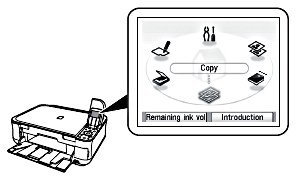
準備印表機
解決方案
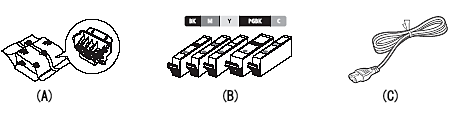
(A) 列印頭
(B) 墨水盒
(C) 電源線
- 手冊
- 安裝光碟 (包含驅動程式、應用程式及電子手冊 )
- 保固卡
CAUTION
開啟本機前,請撕下所有橙色膠帶及保護膜。
NOTE
需要使用 USB 電纜線連接本機和電腦。
1. 電源線插入本機背部的左側,並將另一端插入牆上插座。
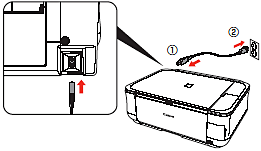
IMPORTANT
在此階段請勿連接 USB 電纜線。
2. 開啟操作面板 (A) ,然後按電源按鈕 (B) 以開啟本機。
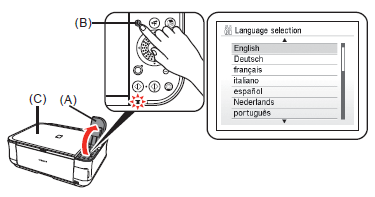
IMPORTANT
- 確保已關閉文件蓋 ( C )。
- 如果 LCD 顯示的不是您想要的語言,按操作面板上的 [ 返回 ] 按鈕,返回至「語言選擇(Language selection)」螢幕。
NOTE
本機可能發出某些作業噪音。這是正常運行。
3. 使用操作面板上的 (上) 或
(上) 或 (下)按鈕(D)選擇 LCD 語言,然後按 [ OK ] 按鈕。
(上) 或(下)按鈕(D)選擇 LCD 語言,然後按 [ OK ] 按鈕。顯示待命螢幕。
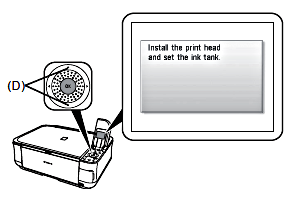
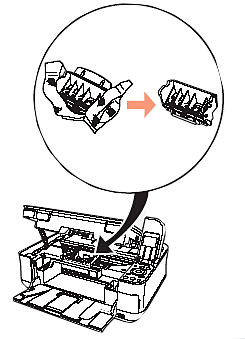
CAUTION
小心處理列印頭,請勿用力按壓或將其掉落。
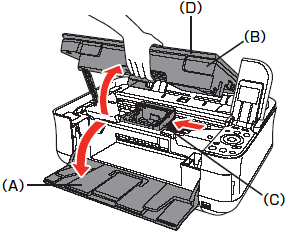
1. 開啟出紙托盤 (A),然後抬起掃描單元(機蓋)(B) 直至其鎖定到位。
掃描單元 ( 機蓋 ) (B)自動固定。
列印頭固定座 (C) 移出。(此處為安裝列印頭的位置。)
IMPORTANT
- 關閉文件蓋 (D) 並使用掃描單元(機蓋)提起。
NOTE
- 列印頭固定座移動時發出噪音。這是正常運行。
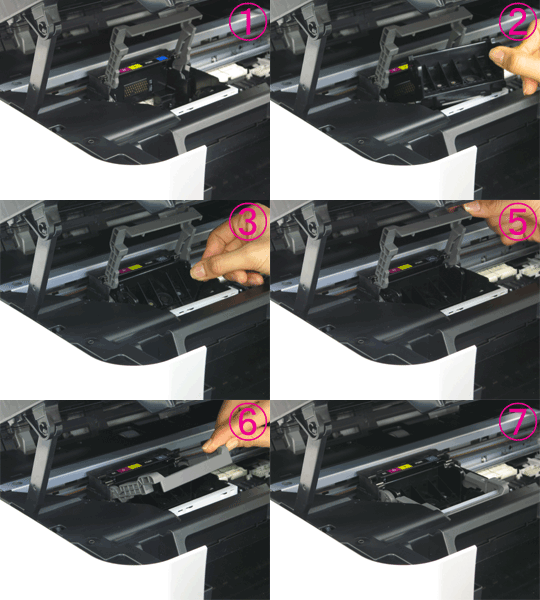
2. 抬起列印頭鎖定桿 ( E )。
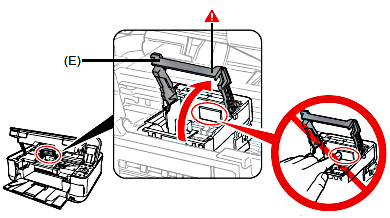
CAUTION
- 穩固提升列印頭鎖定桿直到其停止。( 列印頭鎖定桿可能較重。)
NOTE
- 如果列印頭固定座沒有移動,請確保本機已開啟。
3. 從銀色包裝中取出列印頭。
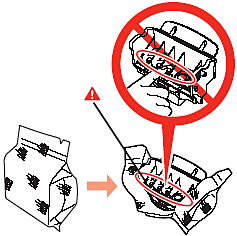
4. 取下橙色保護蓋並將其丟棄。
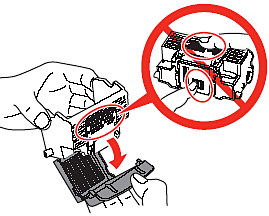
CAUTION
裝有列印頭的袋裡或保護蓋的內側可能有一些透明或淺藍色墨水- 這對列印品質沒有影響。當處理這些物品時請小心,不要讓墨水弄髒自己。小心不要弄髒手。
5. 傾斜列印頭並將其放置到位。完全放下列印頭鎖定桿 ( E )。
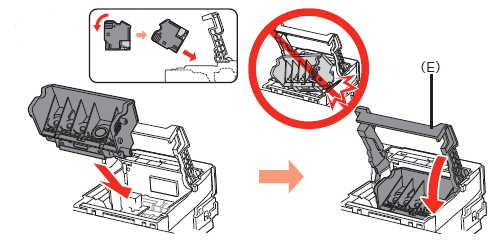
CAUTION
- 請勿向固定座方向敲擊列印頭。
- 確保在光線良好的環境中安裝。
- 穩固捏住列印頭鎖定桿並輕輕放下。
- 一旦安裝列印頭,請勿隨意移動。
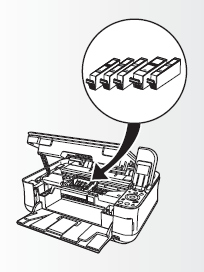
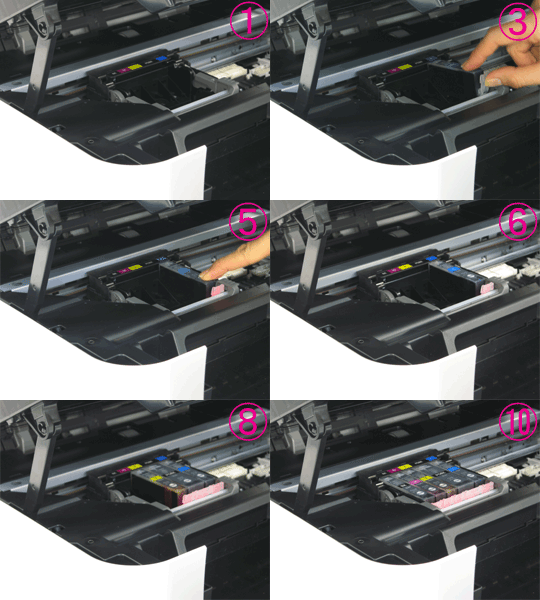
CAUTION
- 請勿用力處理墨水盒例如用力按壓或將其掉落。
IMPORTANT
- 如果列印頭固定座移至右側,請關閉並重新開啟掃描單元(機蓋)。
- 確保使用隨附的墨水盒。
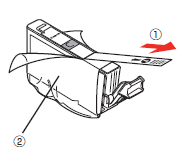
1. 按箭頭的方向拉橙色膠帶(1),並完全撕下保護薄膜 (2)。
2. 左手拇指按下時,擰斷位於墨水盒的底部的橙色保護蓋(A)。
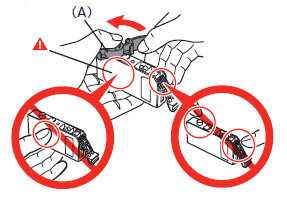
CAUTION
- 請勿手持墨水盒側面;墨水可能濺出。
3. 安裝墨水盒
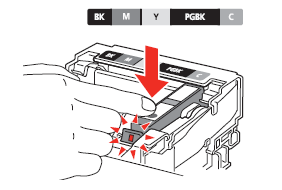
按墨水盒的 PUSH 標記直到其「喀嚓」一聲到位。
確保墨水狀態顯示燈亮起紅色。
CAUTION
- 確保在光線良好的環境中安裝。
IMPORTANT
- 安裝時確保與標籤一致。
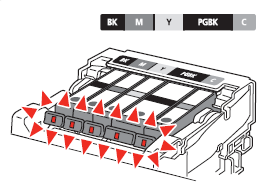
4. 用同樣方法安裝其他所有墨水盒。
安裝所有墨水盒。
CAUTION
- 一旦安裝墨水盒,請勿隨意取出。
IMPORTANT
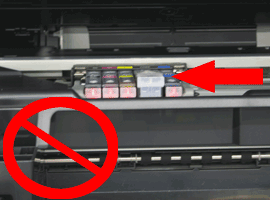
- 確保所有墨水指示燈亮起紅色。
- 安裝不正確
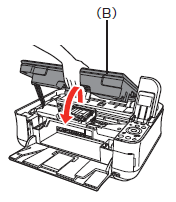
5. 輕輕抬起掃描單元(機蓋) (B),然後輕輕將其關閉。
6. 等待直到螢幕出現 (約 4 分鐘),然後執行下一步。
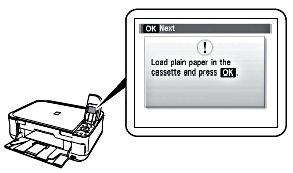
準備列印時,本機可能發出一些作業噪音。這是正常運行。
NOTE
- 如果 LCD 上顯示錯誤訊息,請確保列印頭及墨水盒已正確安裝。

8. 按一下 [ OK ] 按鈕。
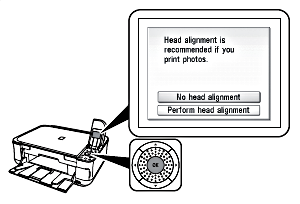
NOTE
9. 確認出現上述螢幕。