









如何使用 ZoomBrowser 剪裁/裁切影像?
解決方案
CAUTION
- 要執行此操作,需要在電腦上安裝隨附「解決方案光碟」中的「ZoomBrowser EX」。
- 此處操作以 Windows Vista 為例。顯示的影像及操作可能與 Windows XP 稍有不同。
- 不能裁切 RAW 影像或短片。
1. 連按兩下桌面上的[ZoomBrowser EX]捷徑圖示以啟動「ZoomBrowser EX」。

如果您在桌面上無法找到[ZoomBrowser EX]捷徑圖示,請按一下[開始]( )[所有程式]或[程式集] > [Canon Utilities] > [ZoomBrowser EX],並選擇[ZoomBrowser EX]以啟動該程式。
)[所有程式]或[程式集] > [Canon Utilities] > [ZoomBrowser EX],並選擇[ZoomBrowser EX]以啟動該程式。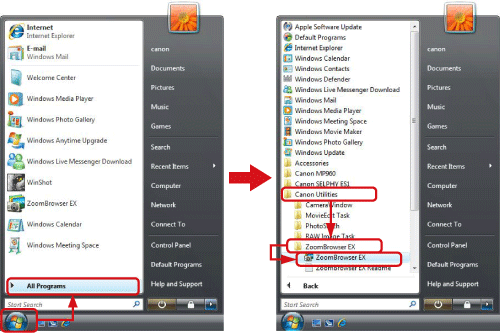
2. 出現下方螢幕。
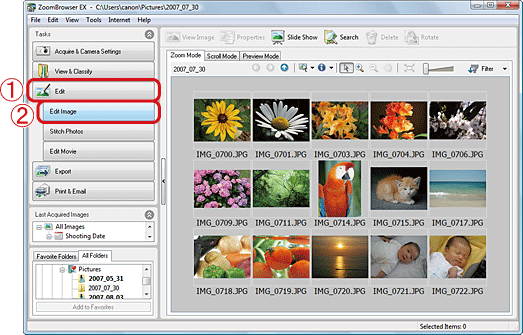
 按一下[編輯(Edit)]。
 按一下[編輯影像(Edit Image)]。
3. 出現下方螢幕。
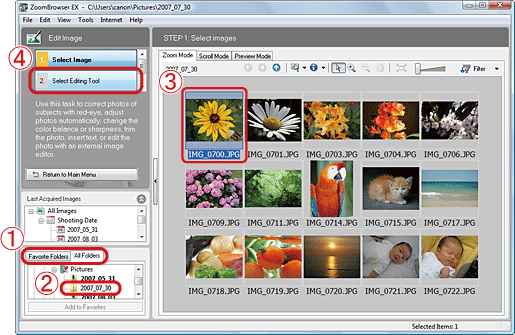
 按一下[最愛資料夾(Favorite Folders)]設定頁或[全部資料夾(All Folders)]設定頁。
 選擇待裁切影像所在的資料夾(影像通常儲存在[圖片]或[我的圖片])。
 按一下待裁切的影像。
 按一下[選擇編輯工具(Select Editing Tool)]。
4. 出現下方螢幕。
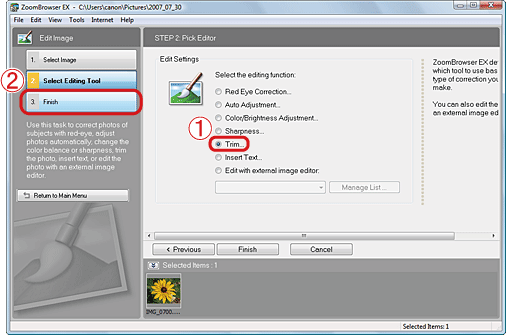
 選擇[裁切(Trim)]。
 按一下[完成(Finish)]。
5. 裁切區域會顯示於[裁切影像(Trim Image)]螢幕。
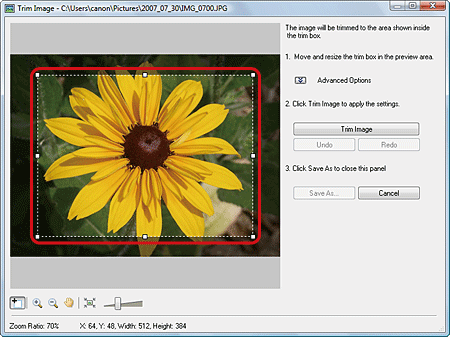
6. 要變更裁切區域,請選擇裁切區域上的選擇手柄 ( ) ,然後按住滑鼠左鍵拖動手柄。
) ,然後按住滑鼠左鍵拖動手柄。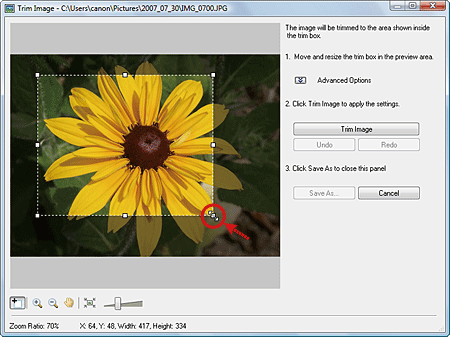
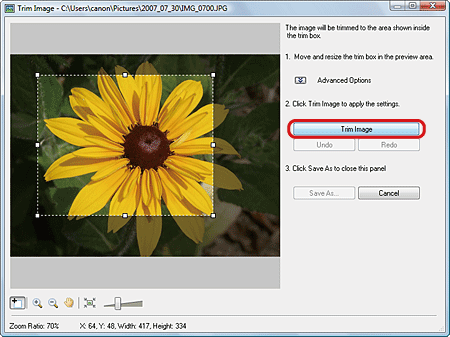
7. 確定裁切區域後,按一下[裁切影像(Trim Image)]。
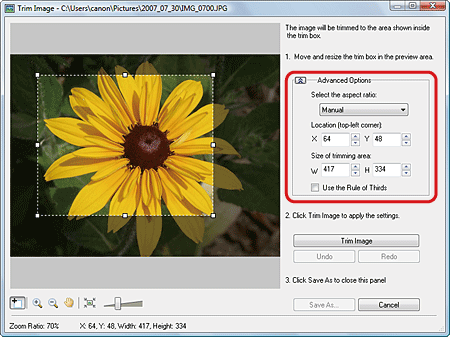
如果您按一下[進階選項(Advanced Options)],則可以使用指定值及設定長寬比以指定裁切區域。
8. 按一下[另存新檔(Save As)]。
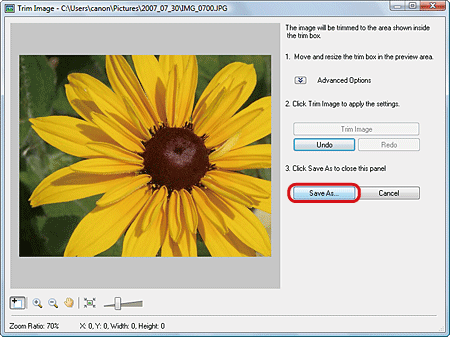
9. 出現下方螢幕。
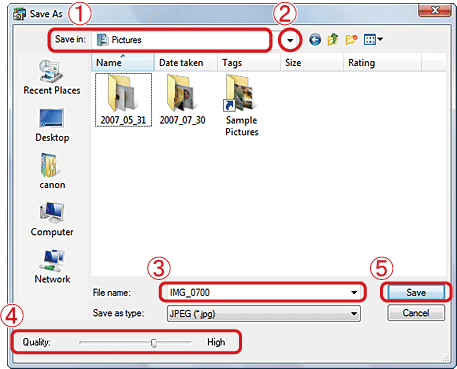
 查看檔案儲存的目標資料夾。
 按一下螢幕右下方的(
 )以變更目標資料夾並選擇新的目標資料夾。
 命名檔案(如果您沒有更改檔案名稱,原始影像將被覆寫。)
 根據需要設定影像畫質。
 按一下[儲存檔案(Save)]儲存該影像。