









如何使用 EOS Utility 遙控拍攝影像?(EOS DIGITAL REBEL XS/EOS 1000D)
解決方案
使用「EOS Utility」您可以遙控相機,並在「EOS Utility」視窗檢視主體時拍攝影像。同時,所拍攝影像會直接儲存至電腦,並且可以使用「Digital Photo Professional」查看拍攝的影像。
IMPORTANT
顯示[遙控即時顯示視窗(Remote Live View window)]時,您無法操作相機。按一下相機的<SET>按鈕,相機的液晶螢幕也會顯示即時顯示的影像,然後可以在相機進行各項操作。
1. 連接相機至電腦,然後設定相機的電源開關為<ON>。
有關如何連接相機至電腦的資訊,請參閱相關資訊。
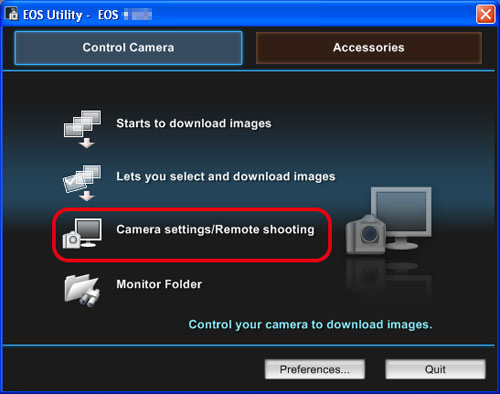
2. 「EOS Utility」啟動後,按一下[相機設定/遙控拍攝(Camera settings/Remote shooting)]。
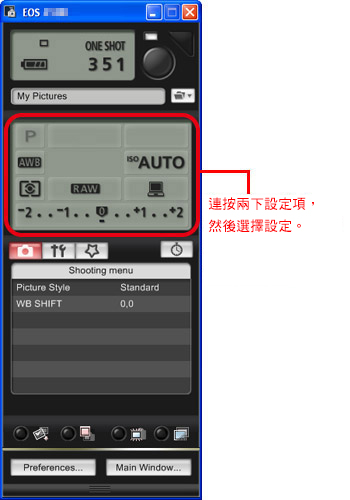
3. 當拍攝選單視窗出現時,請設定拍攝的相關項目。
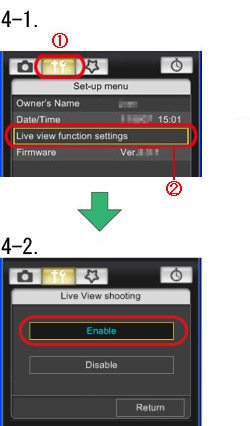
4. 設定即時顯示功能。
4-1. 按一下在 出現的圖示以顯示[設定選單(Set-up menu)],然後按一下[即時顯示功能設定(Live View function settings)] (
 )。
)。
出現的圖示以顯示[設定選單(Set-up menu)],然後按一下[即時顯示功能設定(Live View function settings)] ( )。4-2. [即時顯示拍攝(Live View shoot)]螢幕出現時,按一下[啟動(Enable)]。
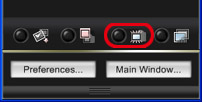
5. 按一下[遙控即時顯示拍攝顯示(Remote Live View display)]按鈕。
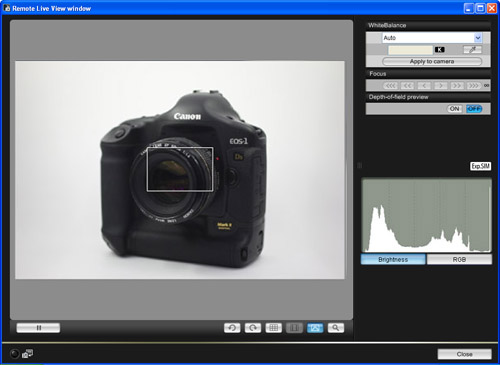
6. [遙控即時顯示視窗(Remote Live View window)]出現時,查看需拍攝影像。
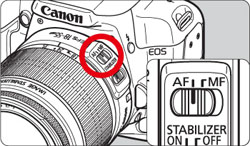
7. 將鏡頭對焦模式開關設為 <AF>(自動對焦)。
如果設定為 <MF> (手動對焦),自動對焦將不起作用。
8. 在您要設定為起始點的地方拖曳 [ ] 至您想要放大的區域。
] 至您想要放大的區域。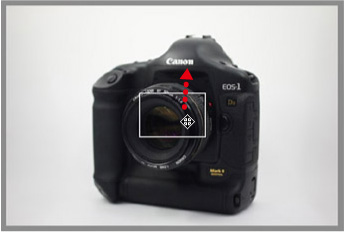
9. 按一下 [ ] 按鈕。
] 按鈕。
] 按鈕。您在步驟 1 中選擇的區域將以 100% (實際像素大小)放大顯示在 [放大檢視(Zoom View)] 視窗中。
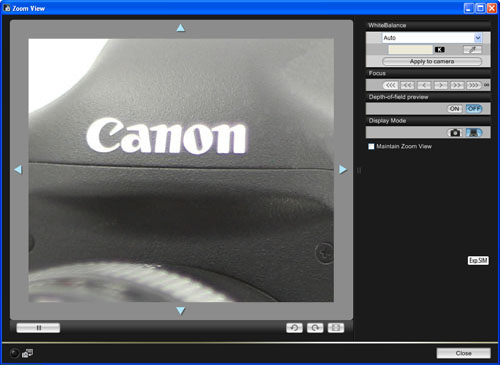
要移動 [放大檢視 (Zoom View)] 視窗中的顯示位置,按一下 [ ], [
], [  ], [
], [  ] 或 [
] 或 [ ]。
]。
], [ ], [ ] 或 [ ]。按兩下 [放大檢視 (Zoom View)] 視窗中的影像返回至 [遙控即時顯示視窗(Remote Live View window)]。
10. 調整對焦。
[遙控即時顯示視窗 (Remote Live View window)] 會根據對焦位置的調整即時變更。
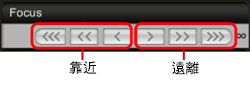
調整
-
 ,
,  調整量:大幅度
 -
 ,
,  調整量:一般幅度
 -
 ,
,  調整量:小幅度
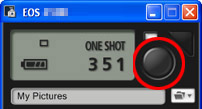
11. 按快門按鈕拍攝影像。
所拍攝影像會傳輸至電腦,「Digital Photo Professional」自動啟動並顯示影像。
NOTE
您可以將透過該方式拍攝的影像儲存至電腦及記憶卡。要完成該項設定,按一下「EOS Utility」主視窗中的[偏好設定(Preferences)]以顯示[偏好設定(Preferences)]對話方塊。按一下[遙控拍攝(Remote Shooting)]設定頁,然後選擇[同時儲存在相機的記憶卡上(Save also on the camera’s memory card)]。
REFERENCE
如要使用[遙控即時顯示視窗(Remote Live View window)]執行曝光模擬或啟動直方圖顯示,請將相機的自訂功能[即時顯示曝光模擬(Live View exposure simulation)]設為[啟動(Enable)]。有關設定的詳細資訊,請參閱相機隨附的使用說明書。
遙控即時顯示拍攝的步驟至此完成。