









查看墨水狀態
解決方案
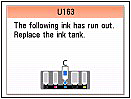
列印過程中墨水用盡時,LCD 或電腦螢幕上將出現錯誤訊息。確認墨水已用盡的墨水盒並更換新墨水盒。
REFERENCE
- 如果出現錯誤訊息,確認顯示的訊息並採取適當措施。有關詳細資訊,請參閱[LCD 螢幕上顯示的錯誤訊息 ]
- 如果墨水量充足但列印結果黯淡或出現白色條紋,請參見[列印噴嘴檢查圖案 ]
您可以使用 LCD 或墨水指示燈查看墨水狀態。
1.確保電源已開啟,然後按[HOME]按鈕。
2.按左側[功能]按鈕。
查看剩餘墨水量螢幕上是否出現任何符號。
如果沒有出現符號,則有充足的墨水。
 (低墨水量)表示墨水量不足。您可以繼續列印一段時間,但建議準備好新墨水盒。
REFERENCE
- 您亦可在列印時顯示的 LCD 螢幕中查看墨水狀態。
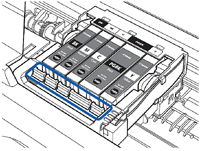
1.請確認電源已開啟並輕輕開啟出紙托盤。
2.拉起掃描單元 ( 機蓋 ) 直到其停止。
3.查看墨水指示燈。
- 墨水指示燈亮
墨水盒正確安裝並且有足夠的墨水供列印。
- 墨水指示燈閃爍
慢速閃爍 (大約 3 秒間隔)
 ..... 重複
墨水量不足。您可以繼續列印一段時間,但建議準備好新墨水盒。
快速閃爍 (大約 1 秒間隔)
 ...... 重複
墨水盒安裝位置錯誤或墨水已用盡。確保墨水盒位於列印頭固定座標籤指示的正確位置。如果位置正確但指示燈閃爍,則墨水盒已用盡。更換新墨水盒。
墨水指示燈熄滅
墨水盒安裝不正確或已停用檢測剩餘墨水量功能。如果沒有正確安裝墨水盒,按下墨水盒上的 (Push)標記,直至墨水盒卡一聲入位。如果墨水盒未鎖定到位,確保已撕下墨水盒底部的橙色保護蓋。如果檢測剩餘墨水量的功能停用,用新的墨水盒將其更換。
(Push)標記,直至墨水盒卡一聲入位。如果墨水盒未鎖定到位,確保已撕下墨水盒底部的橙色保護蓋。如果檢測剩餘墨水量的功能停用,用新的墨水盒將其更換。-> [ 準備印表機 ]
如果重新安裝墨水盒後指示燈依然熄滅,則本機發生故障不能列印。檢查 LCD 螢幕上顯示的錯誤訊息。
-> [ LCD 螢幕上顯示的錯誤訊息 ]