







列印面有劃痕
問題
原因及解決方案
- 如果使用太重或太厚的紙張,列印頭可能會劃傷列印面。
參閱「列印媒體」查看適合列印的紙張。
- 紙張必須無捲曲。
如果紙張捲曲,則紙張可能會髒污或無法正確送紙。 按照以下步驟將紙張弄平後再使用紙張。
當使用頂級光亮相片紙時,即使紙張已捲曲,也以捲曲狀態放入,一次一張。 如果您試圖反向捲曲紙張以將其平整,則可能造成紙張表面磨損而影響列印品質。
1. 列印面*1朝上將紙張放置在平坦的表面上,然後覆蓋上一張一般紙張以免損傷表面。
2. 如下圖所示,往相反方向捲起紙張。
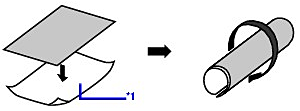
3. 檢查列印紙張的捲曲高度在糾正後是否大約在 2 到 5 mm/0.08 到 0.2 英吋*2 之間。
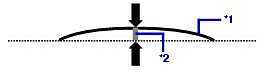
建議一次列印一張捲曲後弄平的紙張。
使用錯誤的媒體類型列印可能會降低列印品質。
NOTE
滿版列印可能會降低紙張上下邊緣的列印品質或導致紙張髒污。 請確保要使用的媒體類型適用於滿版列印。
選擇「防止紙張磨損」核選方塊以擴大列印頭和裝入紙張間的空間。 如果選擇了正確的媒體類型時紙張的表面存在磨損,請選擇此選項並按一下「傳送」。 然後嘗試重新列印。
從數位相機直接列印時,此設定也可在「直接列印」下找到。
NOTE
列印完成後,取消勾選「防止紙張磨損」核選方塊,然後按一下「傳送」。

1. 開啟印表機內容對話方塊。
2. 按一下「維護」標籤。
3. 按一下「自訂設定」以開啟「自訂設定」對話方塊。
4. 勾選「防止紙張磨損」核選方塊,然後按一下「傳送」。
5. 顯示確認訊息時,按一下「確定」。

1. 開啟 Canon IJ Printer Utility。
2. 從快顯功能表中選擇「自訂設定 (Custom Settings)」。
3. 勾選「防止紙張磨損 (Prevent paper abrasion)」核選方塊,然後按一下「傳送 (Send)」。
4. 顯示確認訊息時,按一下「好 (OK)」。
也可以透過按印表機上的 「恢復/取消」按鈕防止紙張磨損。 開啟印表機,按住「恢復/取消」按鈕直到電源指示燈閃爍藍色七次,然後釋放按鈕。 要取消設定,關閉印表機。
如果「媒體類型」設定為「紙板」以外的選項,列印紙張表面可能被劃傷或發生列印錯誤。 無法使用厚度超過 1.2 mm / 47 mil 的紙張。
以高強度列印影像,尤其是使用一般紙張時,紙張可能會吸收過多的墨水並變得起伏不平。 這可能會導致列印面劃傷。
1. 開啟印表機內容對話方塊。
2. 在「主要」標籤上,從「色彩/強度」選取「手動」,然後按一下「設定」。
3. 拖曳「強度」滑桿,調整強度。
1. 開啟「列印 (Print)」對話方塊。
通常可以從應用程式的「檔案 (File)」功能表上選擇「列印 (Print)」開啟「列印 (Print)」對話方塊。
2. 從快顯功能表中選擇「色彩選項 (Color Options)」。
3. 拖曳「強度 (Intensity)」滑桿,設定強度。
參閱「列印區域」。