









裝載紙張
解決方案
IMPORTANT
如果剪裁大小為 4" x 6" / 10 x 15 cm、4" x 8" / 101.6 x 203.2 mm、5" x 7" / 13 x 18 cm 或 2.16" x 3.58" / 55.0 x 91.0 mm (信用卡大小)的一般紙張用於測試列印,會導致夾紙。
REFERENCE
- 紙匣中僅可以載入 A4、B5、A5 或 Letter 大小的一般紙張。在後端托盤中載入其他大小或類型的紙張。
- 建議使用佳能原裝相片紙列印相片。有關佳能原裝相片紙的詳細資訊,請參閱「可以使用的媒體類型」。
- 您可以使用一般影印紙。雙面列印時,建議使用佳能超白紙,有關可以用於印表機的頁面大小及紙張重量,請參閱「可以使用的媒體類型」。
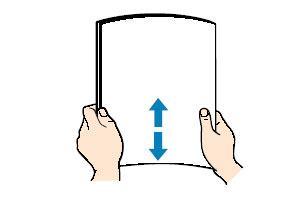
1. 放置前壓平紙張的四個角。
NOTE
- 放置前對齊紙張的邊緣。裝入時未對齊邊緣可能引起夾紙。
- 如果紙張捲曲,往相反方向捲起捲曲的角直到紙張完全平整。
2. 準備放置紙張。
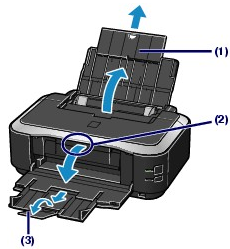
(1) 打開托紙架,並將其拉出。
(2) 將手指按住出紙托盤上部的中央並輕輕將其打開。
(3) 拉出以開啟出紙托盤擴展架。
3. 裝入紙張。
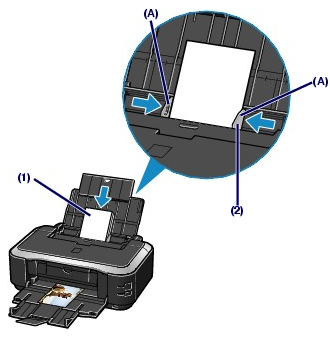
(1) 滑動導紙器(A)以將其打開,並列印面朝向自己在後端托盤的中央載入紙張。
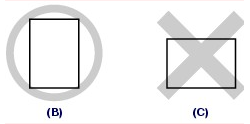
IMPORTANT
始終縱向放置紙張 (B)。橫向(C)放置紙張會導致夾紙。
(2) 滑動導紙器以對齊紙疊的兩側。
請勿使導紙器靠得過緊。否則紙張可能無法正確裝入。
NOTE
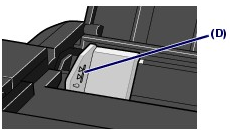
裝入的紙張勿高於載入限量標記(D)。
NOTE
載入紙張後
- 在印表機驅動程式的「頁面尺寸」(或「紙張大小」)和「媒體類型」裡選擇導入紙張的大小和類型。請參見[從電腦列印 ]。
紙匣中僅可以載入 A4、B5、A5 或 Letter 大小的一般紙張。
請參見[可以使用的媒體類型 ]。
1. 放置前壓平紙張的四個角。
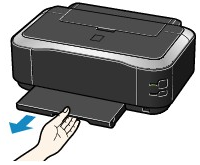
2. 從印表機拉出紙匣。
3. 蓋上紙匣蓋。
4. 準備在紙匣中載入紙張。
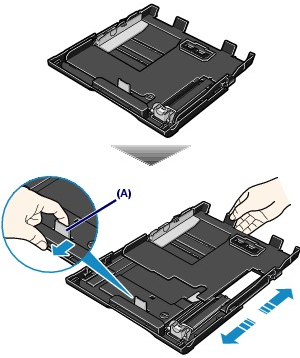
朝自己的方向拉出舌片(A)以釋放鎖定並拉出紙匣。
5. 裝入紙張。
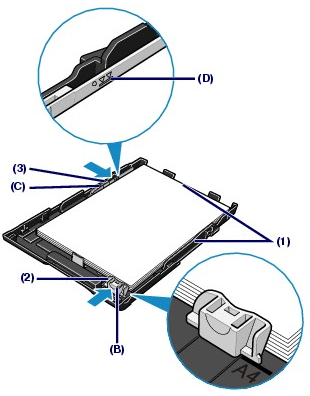
(1) 列印面朝下載入紙疊並使其導入邊位於較遠的一邊,將紙疊緊靠紙匣右側對齊。
(2) 滑動導紙器(B)與紙張大小標記對齊。
導紙器(B)與相應紙張大小標記對齊時將停止。
NOTE
導紙器(B)與紙疊之間可能有空隙。
(3) 滑動左側導紙器(C)以完全對齊紙疊側面。
NOTE
裝入的紙張勿高於載入限量標記(D)。
6. 蓋上紙匣蓋。
7. 將紙匣裝入印表機。
將紙匣徑直推入印表機。
NOTE
紙匣將有一部分伸出印表機,但是請勿用力強行將其推入印表機。
此操作會損壞印表機或紙匣。
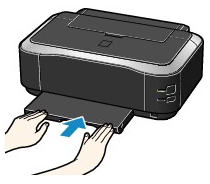
8. 開啟出紙托盤。
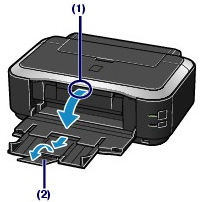
(1) 將手指按住出紙托盤上部的中央並輕輕將其打開。
(2) 拉出以開啟出紙托盤擴展架。
NOTE
載入紙張後
在印表機驅動程式的「頁面尺寸」(或「紙張大小」)和「媒體類型」裡選擇導入紙張的大小和類型。請參見[從電腦列印 ]。