









列印頭深度清潔
解決方案
如果透過標準列印頭清潔不能改善列印品質,嘗試列印頭深度清潔,這是更為有效的清潔過程。 注意清潔列印頭時,清潔用過的墨水被廢墨收集器吸收。 列印頭深度清潔比標準列印頭清潔消耗更多的墨水,因此僅在必要時執行此步驟。
IMPORTANT
執行列印頭深度清潔前,請開啟機蓋並確保全部墨水指示燈亮起。 如果任一墨水指示燈快速閃爍紅色或未亮起,則該墨水盒墨水可能已耗盡。 執行列印頭深度清潔前,請務必更換墨水盒。 在缺墨情況下執行列印頭深度清潔可能會導致列印問題,如墨水混合或印表機故障。 請參閱「更換墨水盒」。
NOTE
確保已關閉內蓋。

1. 確保印表機已開啟。
2. 開啟印表機內容對話方塊。
3. 開始列印頭深度清潔。
(1) 按一下「維護」標籤。
(2) 按一下「深度清潔」。
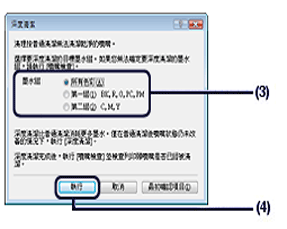
(3) 選擇要進行深度清潔的墨水組。
NOTE
深度清潔前按一下「最初確認項目」顯示要檢查的項目。
(4) 按一下「執行」。
(5) 顯示確認訊息時,按一下「確定」。
電源指示燈開始閃爍藍色時,開始列印頭深度清潔。
IMPORTANT
列印頭深度清潔完成前,請勿執行任何其他操作。 (此過程約需要 180 秒。)
4. 列印噴嘴檢查圖案以檢查列印頭狀況。 參閱「列印噴嘴檢查圖案」。
如果未能正確列印某種顏色,則更換該顏色的墨水盒。 參閱「更換墨水盒 」。
NOTE
- 如果列印頭噴嘴仍未清潔,關閉印表機。 請務必在印表機關閉 24 小時後再執行下一次列印頭深度清潔。
- 如果問題仍未解決,可能已損壞列印頭。 聯繫佳能服務中心。

1. 確保印表機已開啟。
2. 開啟 Canon IJ Printer Utility 對話方塊。
3. 開始列印頭深度清潔。
(1) 確保從快顯功能表中選擇「清潔(Cleaning)」。
(2) 按一下「深度清潔(Deep Cleaning)」。
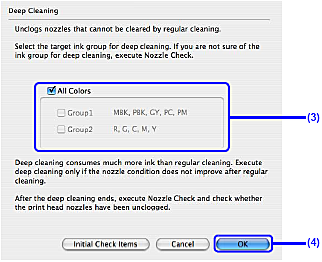
(3) 選擇要進行深度清潔的墨水組。
NOTE
深度清潔前按一下「最初確認項目(Initial Check Items)」顯示要檢查的項目。
(4) 按一下「好 (OK)」。
電源指示燈開始閃爍藍色時,開始列印頭深度清潔。
IMPORTANT
列印頭深度清潔完成前,請勿執行任何其他操作。 (此過程約需要 180 秒。)
4. 列印噴嘴檢查圖案以檢查列印頭狀況。
參閱「列印噴嘴檢查圖案」。
如果未能正確列印某種顏色,則更換該顏色的墨水盒。
參閱「更換墨水盒 」。
NOTE
- 如果列印頭噴嘴仍未清潔,關閉印表機。 請務必在印表機關閉 24 小時後再執行下一次列印頭深度清潔。
- 如果問題仍未解決,可能已損壞列印頭。 聯繫佳能服務中心。