









清潔本機內部
解決方案
如果列印的紙張髒污,則印表機內部可能髒污。要始終獲得最佳列印效果,建議定期清潔印表機的內部。
可以使用兩種方法清潔印表機的內部:
請參閱「清潔底板」
請參閱「清潔印表機內部的突出處」
IMPORTANT
使用高級雙面相片紙 PP-101D 時,列印前確保清潔印表機的內部。
- Windows
1. 確保印表機已開啟且自動送紙器中未裝入紙張。
2. 橫向放置一張 A4 或 Letter 大小的一般紙張,將其水平對摺後展開。
3. 將其展開面朝上裝入自動送紙器中。
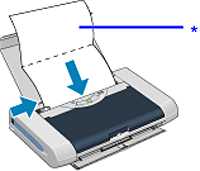
* 展開紙張將其插入。
4. 開啟「印表機內容」對話方塊。
5. 開始底板清潔。
(1) 按一下「維護」標籤。
(2) 按一下「底板清潔」。
(3) 顯示確認訊息時,按一下「執行」。
將會彈出紙張。
確認輸出的紙張。如果仍然黏附髒污,請再次執行清潔。
如果清潔三次後仍未清除髒污,則印表機內部可能髒污。
根據以下步驟清潔印表機內部。
請參閱「清潔印表機內部的突出處」
- Macintosh
1. 確保印表機已開啟且自動送紙器中未裝入紙張。
2. 橫向放置一張 A4 或 Letter 大小的一般紙張,將其水平對摺後展開。
3. 將其展開面朝上裝入自動送紙器中。
* 展開紙張將其插入。
4. 開啟「BJ Printer Utility」對話方塊。
NOTE
BJ Printer Utility 無法與藍芽通訊一起使用。
(1) 按兩下安裝了印表機驅動程式的硬碟圖示,「應用程式 (Application)」資料夾及「工具程式 (Utilities)」資料夾。
(2) 按兩下 Printer Setup Utility 圖示。
如果使用 Mac OS X v.10.3 以外的作業系統,按兩下「列印中心 (Print Center)」圖示。
(3) 從「名稱 (Name)」清單中選擇 iP90,然後按一下「工具程式 (Utility)」或「配置 (Configure)」。
(4) 從「產品 (Product)」清單中選擇 iP90,然後按一下「維護 (Maintenance)」。
5. 開始底板清潔。
(1) 從彈出的功能表中選擇「清潔 (Cleaning)」。
(2) 按一下「底板清潔 (Bottom Plate Cleaning)」。
(3) 顯示確認訊息時,按一下「執行 (Execute)」。
將會彈出紙張。
確認輸出的紙張。如果仍然黏附髒污,請再次執行清潔。
如果清潔三次後仍未清除髒污,則印表機內部可能髒污。
根據以下步驟清潔印表機內部。
請參閱「清潔印表機內部的突出處」
如果印表機內部突出處髒污,使用棉花籤或類似物品將突出處上的墨水擦拭乾淨。
IMPORTANT
- 清潔前,請務必關閉印表機。
- 請勿觸摸透明索帶。否則可能損壞印表機而無法列印資料。
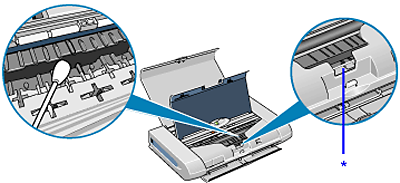
* 透明索帶