









裝入紙張
解決方案
IMPORTANT
如果將一般紙張剪裁到 4" x 6"/101.6 x 152.4 mm、5" x 7"/127.0 x 177.8 mm 大小進行測試列印,會導致夾紙。
NOTE
有關佳能原裝媒體的詳細資訊,請參閱「列印媒體」。
1. 放置前壓平紙張的四個角。
NOTE
- 裝入紙張前,請務必壓平紙張的四個角。 否則,可能會夾紙。
- 如果紙張捲曲,輕輕向捲起的相反方向捲起紙張 (不捲起背面),然後裝入紙張。 有關如何平整紙張捲曲的詳細資訊,請參閱「列印面有劃痕」。
- 當使用頂級光亮相片紙時,即使紙張已捲曲,也以捲曲狀態放入,一次一張。 如果您試圖反向捲曲紙張以將其平整,則可能造成紙張表面磨損而影響列印品質。
- 要避免紙張捲起,建議使用以下方法處理紙張:
- 將不用的紙張放回包裝內並水平存放。
–列印前僅從包裝中取出所需數量的紙張。
2. 準備放置紙張。
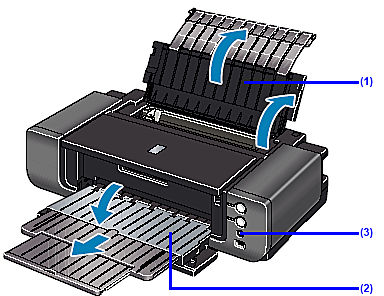
(1) 完全開啟托紙架。
(2) 開啟前端托盤。
輕輕按前端托盤的  標記。
標記。
標記。完全拉出前端托盤擴展架。
(3) 確保 [前端送紙] 按鈕沒有亮起。
如果 [前端送紙] 按鈕亮起或閃爍,請將前端托盤設定到其正常列印位置。
3. 裝入紙張。 (列印面向上)
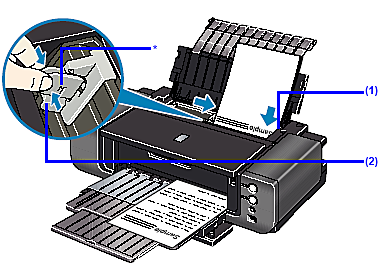
* 裝入限量標記: 裝入紙張時請勿超出此裝入限量標記。
(1) 將紙張列印面朝上裝入自動送紙器。
將紙疊與自動送紙器右側對齊。
(2) 滑動導紙器至紙疊的左側。
當從自動送紙器列印時,請正確設定導紙器。 如果導紙器設定不正確,紙張可能無法正確送入。
IMPORTANT
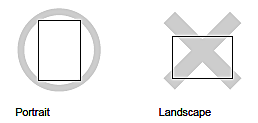
總是縱向放置紙張。 橫向放置紙張會導致夾紙。
NOTE
- 可以在自動送紙器中使用以下紙張。
紙張大小
標準紙張︰ 從 4" x 6"/101.6 x 152.4 mm 到 A3+ (13" x 19") 大小 (329.0 x 483.0 mm
/13 x 19 英吋)
非標準紙張︰ 從 89.0 x 120.0 mm/3.50 x 4.72 英吋到 329.0 x 584.2 mm/12.95 x 23 英吋
重量
從 64 gsm/17 英磅到 105 gsm/28 英磅 (支援的佳能原裝媒體以外的一般紙張)
* 可以使用不超過 200 gsm/53 英磅的非佳能生產的 Art 紙張。
請勿使用重於此重量的紙張 (支援的佳能原裝媒體除外),否則可能會導致印表機夾紙。
在一般紙張上列印 (64 gsm/17 英磅) 時,自動送紙器中最多可以裝入 150
張。
- 但是,根據紙張類型和環境 (溫度過高/濕度過高/溫度過低/濕度過低),紙張可能無法正確送入。 如果出現這種情況,將紙張頁數降低到一半左右 (約 5 mm/0.2 英吋)。
- 在不超過 200 gsm/53 英磅的非佳能生產的 Art 紙張上列印時,一次裝入一張。
- 在一般紙張上列印時,請勿在前端托盤中堆積超過 50 張的紙張。
NOTE
前端送紙按鈕
可以透過 [前端送紙] 按鈕的指示來檢查印表機的狀態。
[前端送紙] 按鈕快速閃爍 (一次閃爍兩下) 表示在前端托盤中裝入紙張
的準備已完成。 在前端托盤中正確裝入紙張。
[前端送紙] 按鈕慢速閃爍 (較長時間閃爍一次) 表示從前端托盤開始列印的準備完成。 從前端托盤開始列印。
前端托盤處於其正常列印位置時,[前端送紙] 按鈕不會亮起。
前端托盤處於前端送紙位置時,[前端送紙] 按鈕亮起。
- 如何裝入紙張
IMPORTANT
當在前端托盤送紙時,紙張從印表機後部輸出。 因此,請在印表機後部留出 40 cm/15.7 英吋的空間。
印表機後部兩個角上有滑輪。 抬起印表機前部,向前或向後移動印表機。
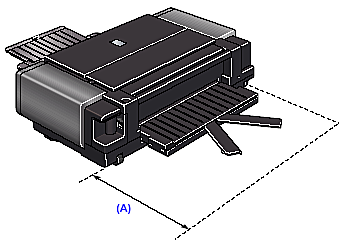
(A) 印表機後部留出 40 cm/15.7 英吋的空間
NOTE
有關佳能原裝媒體的詳細資訊,請參閱「列印媒體」。
1. 開啟前端托盤。
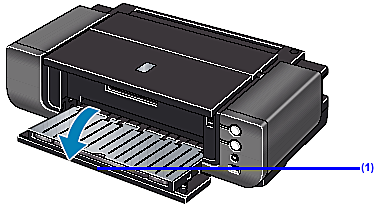
(1) 輕輕按前端托盤的  標記。
標記。
標記。2. 將前端托盤設定到前端送紙位置。
- 印表機的側面圖
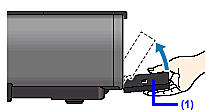
(1) 向上抬起前端托盤。
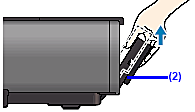
(2) 抬起前端托盤。
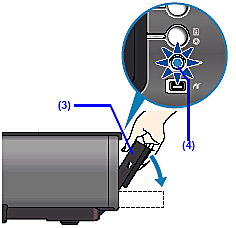
(3) 將前端托盤向前傾斜將其設定到前端送紙位置。
(4) 確保 [前端送紙] 按鈕亮起。
3. 開啟後端托紙架。
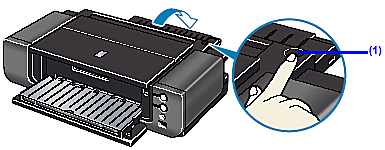
4. 準備放置紙張。
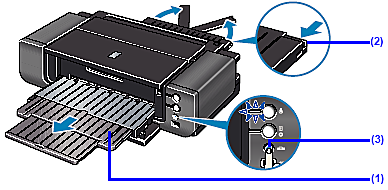
(1) 完全拉出前端托盤擴展架。
(2) 按後端托紙架的右角開啟後端托紙架擴展架。
NOTE
當裝入 A4 或更小的紙張時,毋須執行此步驟。
(3) 按 [前端送紙] 按鈕。
印表機開始發出作業噪音,然後 [電源] 指示燈閃爍約
20 秒。
IMPORTANT
當 [電源] 指示燈閃爍時,請勿裝入紙張。 否則,紙張或印表機可能受損。
5. 裝入紙張。 (列印面向上)
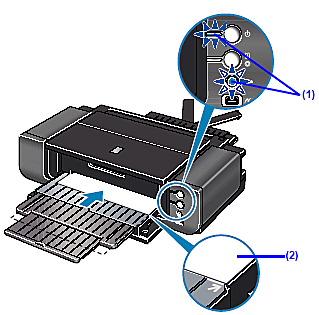
(1) 確保 [電源] 指示燈亮起,[前端送紙] 按鈕快速閃爍。
如果 [電源] 指示燈閃爍藍色,請等待至其停止閃爍。
(2) 將紙張平直裝入前端托盤,列印面朝向上。
將紙張前邊緣與前端托盤的  標記對齊。
標記對齊。
標記對齊。將紙張右邊緣與前端托盤的右邊緣對齊。
從前端托盤列印時,一次在前端托盤中裝入一張紙。
IMPORTANT
如果印表機處於上述 (1) 描述的狀態時 5 分鐘或更長時間內沒有使用,[前端送紙] 按鈕將停止閃爍並保持亮起,此時無法放置紙張。 如果出現這種情況,返回到步驟 4-(3)。
NOTE
- 如果紙張捲曲,輕輕向捲起的相反方向捲起紙張 (不捲起背面),然後裝入紙張。 有關如何平整紙張捲曲的詳細資訊,請參閱「列印面有劃痕」
- 當使用頂級光亮相片紙時,即使紙張已捲曲,也以捲曲狀態放入,一次一張。 如果您試圖反向捲曲紙張以將其平整,則可能造成紙張表面磨損而影響列印品質。
- 要避免紙張捲起,建議使用以下方法處理紙張:
- 將不用的紙張放回包裝內並水平存放。
–列印前僅從包裝中取出所需數量的紙張。
- 有關如何裝入紙張的詳細資訊,請參閱「列印媒體」中的相應章節。
6. 準備開始列印。
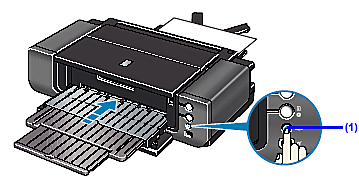
(1) 按一下 [前端送紙] 按鈕。
紙張自動送入印表機,[前端送紙] 按鈕慢速閃爍。
列印準備完成。 開始列印。
NOTE
- 可以在前端托盤中使用以下紙張。
紙張大小
標準紙張︰ 從 4" x 6"/101.6 x 152.4 mm 到 14" x 17"/355.6 x 431.8 mm
非標準紙張︰ 從 100.0 x 148.0 mm/3.94 x 5.83 英吋到 355.6 x 584.2 mm/14 x 23 英吋
厚度
從 0.1 mm/4 mil 到 1.2 mm/47 mil
請勿使用更厚的紙張,否則會導致夾紙。
- 當從相容 PictBridge 的設備在 14" x 17"/355.6 x 431.8 mm 以外的紙張上列印時,請在自動送紙器上送紙。
要繼續列印
- 要繼續從前端托盤列印,返回到步驟 3-(4),在前端托盤中裝入紙張。 然後開始列印。
當使用自動送紙器時,將前端托盤設定到其正常列印位置。
IMPORTANT
- 當將前端托盤設定到其正常列印位置時,務必按下列步驟操作。 否則,印表機可能受損。
- 當前端托盤設定到前端送紙方向時,不可以使用自動送紙器列印。 務必將其設定到正常列印位置。
1. 握住前端托盤,慢慢抬起,就像您要關閉它一樣。
將前端托盤抬起到比其正常列印位置略低的位置。
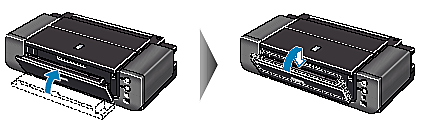
2. 開啟前端托盤。
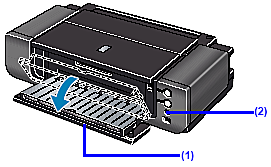
(1) 開啟前端托盤,將其返回到正常列印位置。
(2) 確保 [前端送紙] 按鈕沒有亮起。