






獲得墨水狀態資訊
解決方案
可以使用以下兩種方法確認 FINE 墨盒狀態:
NOTE
本機具有墨水量偵測器以偵測剩餘墨水量。 本機將安裝新的 FINE 墨盒時的狀態認定為滿墨水量狀態,然後開始偵測剩餘墨水量。 如果安裝使用過的 FINE 墨盒,指示的墨水量可能不正確。 在此情況下,請將墨水量資訊僅作為參考。
請確認 LED 在待命模式。 可以通過墨水指示燈確認每個墨盒的狀態。 以下圖表以指示彩色 FINE 墨盒的狀態為例。
黑色墨水指示燈亮起或閃爍以指示黑色 FINE 墨盒的狀態。
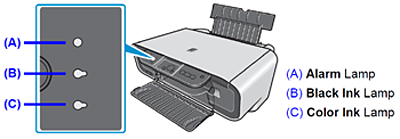
 (C) 墨水指示燈亮起。 | 墨水量不足。 可以繼續列印一段時間,但是建議準備 新 FINE 墨盒。 |
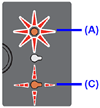 (A) 警告指示燈亮起。 (C) 墨水指示燈閃爍。 | ・如果 LED 上顯示「E, 4」,則墨水已用盡。
請參閱 [ LED 上顯示的錯誤代碼 ] 中的「E, 4」(墨水已用完。) 並採取適當措施。 ・如果 LED 上顯示「E, 1, 6」,則墨水可能已用盡。 請參閱 [ LED 上顯示的錯誤代碼 ] 中的「E, 1, 6」(墨水可能已耗盡。) 並採取適當措施。 |
 (C) 墨水指示燈閃爍。 | 偵測剩餘墨水量功能被停用。 |
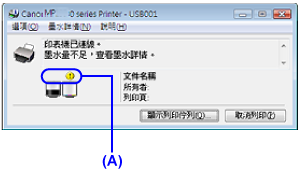
可以在印表機的狀態監視器 (Windows) 和 Canon IJ Printer Utility (Macintosh) 上確認 FINE 墨盒的狀態。
(Windows)
(Macintosh)
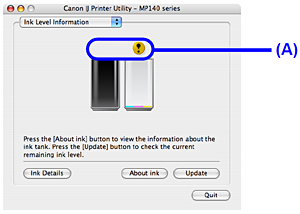
(A) 確認是否有符號顯示。
 | 墨水量不足。 可以繼續列印一段時間,但是建議準備 新 FINE 墨盒。 |
 | 墨水已耗盡。 請參閱 [ LED 上顯示的錯誤代碼 ] 中的「E, 4」(墨水已用完。) 並採取適當措施。 |
 | 墨水可能已耗盡。 請參閱 [ LED 上顯示的錯誤代碼 ] 中的「E, 1, 6」(墨水可能已耗盡。) 並採取適當措施。 |
 | 偵測剩餘墨水量功能被停用。 |
按照以下步驟開啟每個確認螢幕。
(Windows)
(1) 開啟印表機內容對話方塊。
(2) 在「維護」頁上按一下「查看印表機狀態」。
要確認 FINE 墨盒資訊,按一下「墨水詳情」功能表。
NOTE
列印時,也可以按一下工作列上顯示的「佳能 XXX 印表機」(「XXX」表示本機的名稱) 來
顯示印表機狀態監視器。
(Macintosh)
(1) 打開 Canon IJ Printer Utility。
(2) 在快顯功能表中選擇「墨水量資訊(Ink Level Information)」。
要確認 FINE 墨盒資訊,按一下「墨水詳情(Ink Details)」。
NOTE
FINE 墨盒的設定
如果 FINE 墨盒墨水已用盡,可以設定本機使用彩色或黑色 FINE 墨盒進行短時間列印。 但是,相比使用兩個墨盒列印時,無法獲得相同的列印品質。 我們建議使用新的佳能專用墨盒以獲得最佳品質。
應在未取下空墨盒的狀態下執行此設定。 如果取下 FINE 墨盒,將出現錯誤,且無論「墨盒設定」如何,都無法列印。