









傳輸靜止影像 – 直接傳輸
解決方案
透過「數碼視頻解決方案光碟」CD-ROM 隨附的軟件傳輸靜止影像至電腦時,僅需按一下 .
.
.同時參閱「數碼視頻軟件」使用說明書 (PDF 檔案)的相關章節。
首次連接攝錄機至電腦前請安裝此軟件。(僅針對 Windows 使用者︰您還需選擇 CameraWindow's 自動啟動設定。)之後,連接攝錄機至電腦(步驟 2 及 3) 直接執行靜止影像傳輸。
1. 安裝隨附的「數碼視頻軟件」。
參閱安裝指南(CD-ROM 中的單頁紙)。
2. 連接小型電源轉接器至攝錄機。

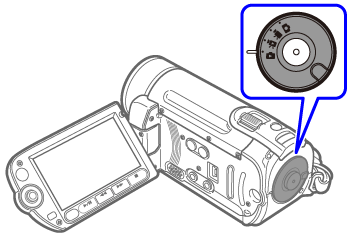
3. 將攝錄機設定為  模式,攝錄機也將保留最近一次設定。
模式,攝錄機也將保留最近一次設定。-
 /
/  在進階中選擇您想要傳輸靜止影像的記憶卡。
4. 使用 USB 連接線連接攝錄機至電腦。
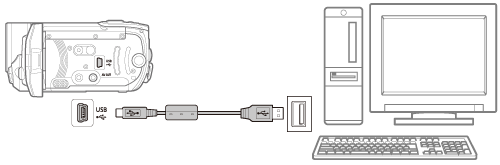
5. 電腦會自動識別攝錄機。
如果在 Windows 2000 下,攝錄機首次連接至電腦時,TWAIN 驅動程式會自動安裝。
- 如果出現[找不到數碼簽名(Digital signature not found)]的訊息,按一下[是(Yes)]。
- 出現提示您重新啟動電腦的訊息時,請重新啟動電腦。
6. 電腦上出現允許您選擇要啟動的軟件的視窗後,選擇[Canon CameraWindow]。
7. 電腦螢幕出現[Camera Control Window]。
8. 攝錄機顯示[直接傳輸]選單。將操控桿按至 (  )或 (
)或 (  )選擇一個傳輸選項。此處選擇 [所有影像]或 [新影像]。
)或 ( )選擇一個傳輸選項。此處選擇 [所有影像]或 [新影像]。 所有影像︰傳輸所有靜止影像。
 新影像︰只傳輸未傳輸至電腦的影像。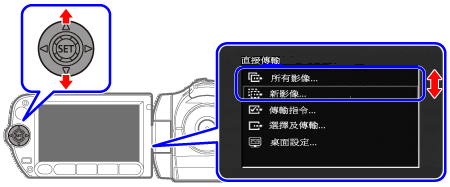
9. 如果您按下 (打印/共享)按鈕(亮起藍光),記憶卡中的靜止影像將傳輸至電腦。
(打印/共享)按鈕(亮起藍光),記憶卡中的靜止影像將傳輸至電腦。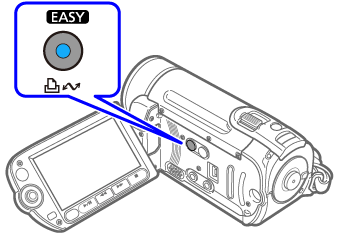
10. 傳輸結束後,「ZoomBrowser EX」會透過 Windows 作業系統啟動。使用此軟件,您不僅可以檢視傳輸的靜止影像,還可以編輯及打印它們。有關詳細資訊,請參閱軟件的使用說明書。
CAUTION
- 當攝錄機連接至電腦時,請勿開啟記憶卡槽蓋或取出記憶卡。
- 當 ACCESS 指示燈亮起或閃爍時,參閱下列注意事項。操作失敗可能造成永久資料丟失。
-請勿打開記憶卡插槽蓋。
-請勿斷開 USB 連接線。
- 請勿關閉攝錄機或電腦。
- 請勿更改模式轉盤的位置。
- 因軟件及電腦的規格/設定而異,操作可能無法正常執行。
- 如果要在電腦上使用影像檔案,請先備份。使用備份檔案,保留原始檔案。
- 執行以下操作時,即使您連接攝錄機至電腦,也不會識別攝錄機。
- 刪除所有靜止影像。
- 刪除所有傳輸指令
- 刪除所有打印指令
NOTE
- 同時參閱電腦使用說明書。
- 使用 Windows Vista、Windows XP 及 Mac OS X:攝錄機安裝有標準的[影像傳輸協議](PTP),您只需使用 USB 連接線連接攝錄機至電腦便能傳輸靜止影像 (僅 JPEG),無需安裝隨附軟件。
- 如果您無需使用 DW-100 DVD 燒錄機(選購件),可以將 [USB 設定] 設定為 [PC/打印機],以後連接攝錄機至電腦時,便不會再出現選擇螢幕。