









列印頭清潔
解決方案
如果有線條缺失或在列印噴嘴檢查圖案中出現白色條紋,請清潔列印頭。清潔噴嘴並恢復列印頭狀態。注意清潔列印頭時,用過的墨水被廢墨收集器吸收。清潔列印頭會消耗墨水,因此僅在需要時執行列印頭清潔。
1. 確認本機已開啟,開啟出紙托盤,然後開啟出紙托盤擴展架。
2. 在後端托盤或前端托盤中裝入一張 A4 或 Letter 大小的一般紙張。
3. 按下「送紙轉換」選擇裝入紙張的紙張來源。
4. 開始列印頭清潔。
(1) 按下 [功能表] 按鈕。
(2) 按 或
或 按鈕選擇「維護/設定(Maintenance/settings)」,然後按下「確定(OK)」按鈕。
或 按鈕選擇「維護/設定(Maintenance/settings)」,然後按下「確定(OK)」按鈕。顯示維護/設定螢幕。
(3) 按 或 按鈕選擇「維護(Maintenance)」,然後按下[OK]按鈕。
或 按鈕選擇「維護(Maintenance)」,然後按下[OK]按鈕。顯示「維護」螢幕。
(4) 按 或
或 按鈕選擇「清潔」,然後按下「OK」按鈕。
或 按鈕選擇「清潔」,然後按下「OK」按鈕。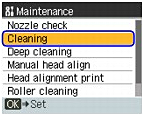
顯示確認螢幕。
(5) 按 或 按鈕選擇「是」,然後按下「OK」按鈕。
或 按鈕選擇「是」,然後按下「OK」按鈕。列印頭清潔開始。
列印頭清潔完成前,請勿執行任何其他操作。此過程約需要 40 秒。
顯示圖案列印確認螢幕。
(6) 按 或 按鈕選擇「是」,然後按下「OK」按鈕。
或 按鈕選擇「是」,然後按下「OK」按鈕。列印噴嘴檢查圖案。
5. 用列印的噴嘴檢查圖案檢查列印頭狀況,並採取合適的操作。參見「列印噴嘴檢查圖案」。
NOTE
如果執行步驟 4 和 5 兩次後問題還未解決,嘗試列印頭深度清潔。參見「列印頭深度清潔」。