









清潔送紙滾軸 (滾軸清潔)
解決方案
清潔後端托盤的送紙滾軸會磨損滾軸,因此請僅在需要時執行此操作。
1. 確認開啟印表機,然後從後端托盤及前端托盤中取出所有紙張。
2. 開啟出紙托盤,然後開啟出紙托盤擴展架。
3. 按下「送紙轉換」,選擇「後端托盤」。
4. 清潔送紙捲軸。
(1) 按下 [功能表] 按鈕。
(2) 按 或
或 按鈕選擇「維護/設定(Maintenance/settings)」,然後按下「確定(OK)」按鈕。
或 按鈕選擇「維護/設定(Maintenance/settings)」,然後按下「確定(OK)」按鈕。顯示維護/設定螢幕。
(3) 按 或 按鈕選擇「維護(Maintenance)」,然後按下[OK]按鈕。
或 按鈕選擇「維護(Maintenance)」,然後按下[OK]按鈕。顯示「維護」螢幕。
(4) 按 或
或 按鈕選擇「捲軸清潔(Roller cleaning)」,並按下[確定(OK)]按鈕。
或 按鈕選擇「捲軸清潔(Roller cleaning)」,並按下[確定(OK)]按鈕。顯示確認螢幕。
(5) 按 或 按鈕選擇「是」,然後按下「OK」按鈕。
或 按鈕選擇「是」,然後按下「OK」按鈕。清潔時,送紙滾軸將會轉動。
5. 重複步驟 4 中的步驟 (4) 及 (5) 兩次。
6. 確保送紙捲軸停止轉動,然後將三張或更多 A4 或 Letter 大小的一般紙張縱向裝入後端托盤。
7. 重複步驟 4 中的步驟 (4) 及 (5) 三次。
紙張送入本機後會清潔送紙捲軸。
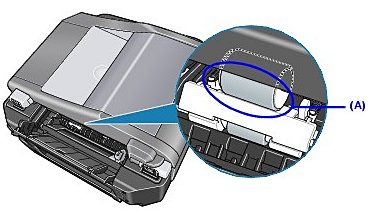
如果問題未解決,用濕棉花籤或類似物品擦拭位於後端托盤內右側的送紙滾軸 (A)。清潔時手動旋轉滾軸(A)。請勿用手指觸摸滾軸;用棉花籤旋轉。如果這不能解決問題,請聯繫佳能服務中心。
1. 關閉印表機。
2. 在前端托盤中裝入五張或五張以上的 A4 或 Letter 大小的一般紙張。
NOTE
裝入紙張有助於清潔過程,但不會在紙張上列印。
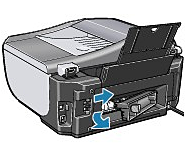
3. 握住後蓋鎖定桿,然後按向右側並拉動以取下後蓋。
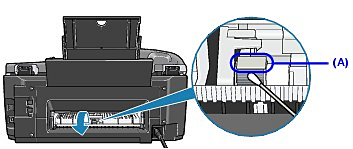
4. 使用棉花籤或類似物品向外旋轉送紙滾軸,擦去塵土及髒污。
請勿用手指觸摸滾軸;用棉花籤旋轉。
IMPORTANT
請勿觸摸清潔劑 (A)。
NOTE
- 如果髒物難以清除,用水稍稍浸濕棉花籤頭。
- 旋轉滾軸時,前端托盤中裝入的紙張將逐步送入並退出。取出退出的紙張。清潔時如果紙張用完,請在前端托盤中重新裝入紙張。
5. 重新蓋上後蓋。
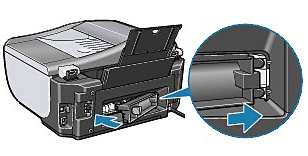
握住後蓋,使後蓋鎖定桿位於左側。使後蓋右側邊緣突出處與本機後面的插槽對齊,然後按鎖定桿重新蓋上後蓋。
IMPORTANT
穩固按住本機後面的後蓋直至其鎖定到位。如果後蓋未正確蓋上,紙張可能無法正確送入並且會導致夾紙。
6. 要在清潔後清除塵土或將濕的送紙滾軸晾乾,請從前端托盤執行兩次影印操作。
(1) 在前端托盤中裝入兩張 A4 或 Letter 大小的一般紙張。
(2) 開啟本機,然後按下「送紙轉換」,選擇前端托盤。
NOTE
裝入紙張以清潔送紙滾軸。不需要裝入原稿文件。
(3) 執行兩次影印操作。