









如何在相片中增加日期及時間?
解決方案
相機無法直接記錄拍攝日期至所拍的影像。
您使用 ZoomBrowser EX 打印影像時可以插入日期。執行此操作時,您可以選擇是否插入日期或時間並選擇所用字元風格(字體)。
1. 啟動「ZoomBrowser EX」。
2. 選擇要打印的影像,然後按一下[打印及電郵(Print & Email)]。
- 要選擇多個影像,按一下影像的同時按住鍵盤上的<Ctrl>鍵。
- 如果按一下資料夾的空白處,您可以選擇該資料夾內的全部影像。
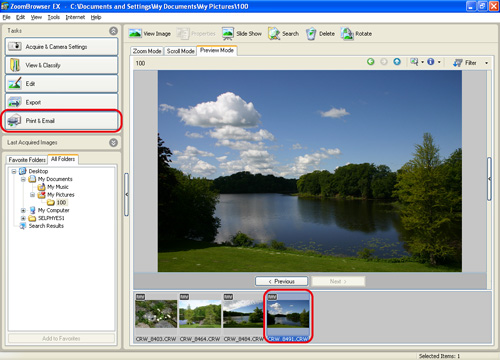
3. 在顯示的項目中按一下[相片打印(Photo Print)]。

4. 出現[相片打印(Photo Print)]螢幕時,請執行以下設定。
4-1. 執行打印機設定。
在[打印機名稱(Printer Name)]中選擇要使用的打印機,然後為要使用的紙張設定[媒體類型(Media Type)]及[紙張尺寸(Paper Size)]。
如果執行無邊框打印設定,勾選[無邊框(Borderless)]核選方塊( ),然後按一下[內容(Properties)]。
),然後按一下[內容(Properties)]。4-2. 設定拍攝日期/時間及風格
按一下下箭頭至[拍攝日期/時間(Shooting Date/Time)] ,選擇[日期/時間(Date/Time)]、[日期(Date)]或[時間(Time)],然後按一下[內容(Properties)]。
,選擇[日期/時間(Date/Time)]、[日期(Date)]或[時間(Time)],然後按一下[內容(Properties)]。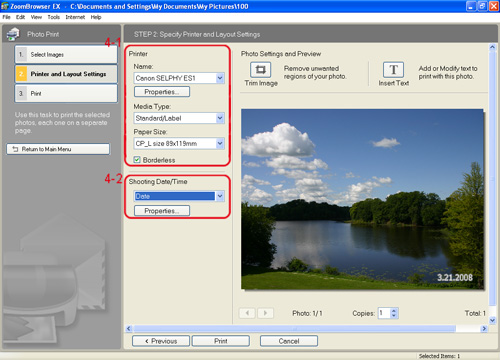
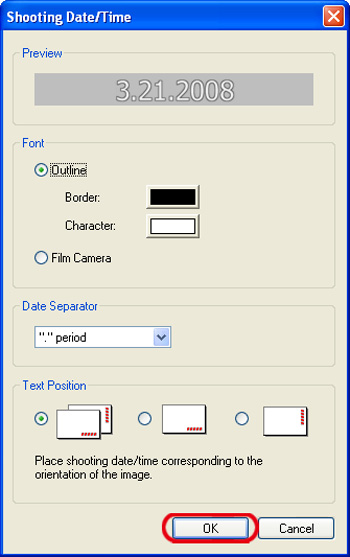
5. 出現[拍攝日期/時間(Shooting Date/Time)]對話方塊時,設定要輸入的日期風格。
在[字體(Font)]中選擇要打印字元的字元風格,然後選擇要使用的字元如日期分隔符。
在[文本位置(Text Position)]中選擇日期及時間在影像中出現的位置。
設定完成時,按一下[確定(OK)]關閉對話方塊。
REFERENCE
如果在[字體(Font)]中選擇[菲林相機(Film Camera)],字元風格的設定將如下所示。

6. 如有需要請執行其他設定,然後按一下[打印(Print)]。
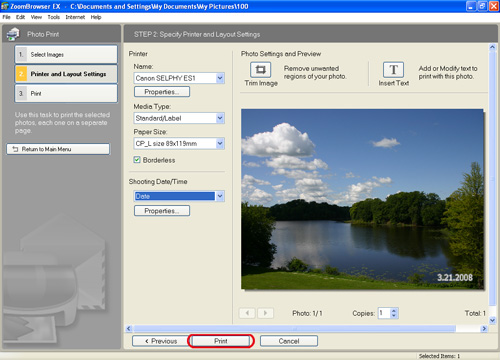
打印附有日期的影像至此完成。