









夾紙
問題
IMPORTANT
如果在列印過程中需要關閉印表機取出卡紙,參見「從電腦列印」取消列印作業。
原因及解決方案
按照以下步驟取出紙張。
1. 慢慢地拽出紙張,從后端托盤或從出紙槽。
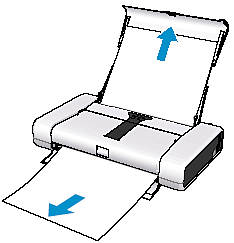
- 如果在印表機中留有紙張碎片,關閉印表機,並打開列印頭蓋並取下它。
* 小心請勿觸摸印表機內部件。 取出所有紙張后,關閉列印頭蓋,再次啟動印表機。
- 如果不能拽出紙張,關閉印表機並再次啟動印表機。 紙張可能自動輸出。
2. 在印表機中重新放入紙張,按[恢復/取消(RESUME/CANCEL)]按鈕。
如果在步驟 1 中關閉印表機,隊列中的所有列印作業均被取消。 如果需要再次列印。
REFERENCE
按照以下步驟取出紙張。
1. 縱向放入信用卡大小的紙張,執行列印。
將送紙並推出夾紙。
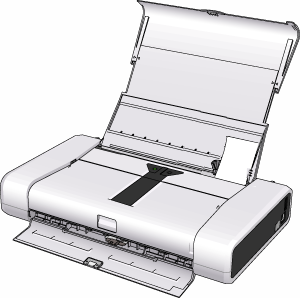
如果仍未解決問題,按照以下步驟取出夾紙。
1. 關閉印表機。
2. 打開列印頭蓋。
3. 朝出紙槽方向推出夾紙。
* 小心請勿觸摸印表機內部件。
4. 從出紙槽慢慢地拽出紙張。
5. 開啟印表機。
取消所有隊列中的列印作業。 如果需要再次列印。
如果取出紙張后仍不能取出紙張或紙張碎片,請聯繫佳能服務中心。
CAUTION
確保縱向放置信用卡大小的紙張。