







無法安裝 MP 驅動程式
問題
原因及解決方案
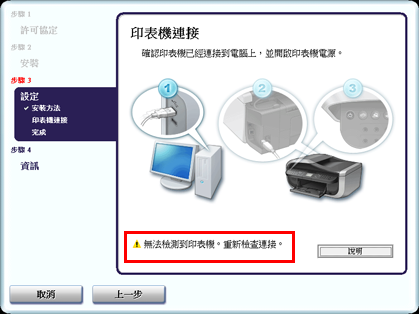
若無法越過「印表機連接」螢幕繼續操作,請確定 USB 電纜線已穩固插入本機的 USB 連接埠和電腦中,然後按以下步驟重新安裝 MP 驅動程式。
在 Windows Vista 中,因使用的電腦而異,可能會出現「無法檢測到印表機。 請檢查連接。」 出現這種情況,請稍候。
如果還是不能進行下一步,按以下步驟重新安裝 MP 驅動程式。
(Windows)
(1) 按一下「開始」,然後按「電腦」。
在 Windows XP 中,按一下「開始」,然後按「我的電腦」。
在 Windows 2000 中,按兩下桌面上的「我的電腦」圖示。
(2) 在顯示的視窗上按兩下光碟圖示。
如果已顯示光碟內容,按兩下 MSETUP4.EXE。
(Macintosh)
(1) 按兩下桌面上顯示的光碟圖示啟動安裝。
NOTE
如果未顯示光碟圖示,進行以下操作。
– 從電腦中取出光碟,然後再插入。
– 重新啟動電腦。
如果仍未顯示圖示,試下其他光碟,看其能否顯示。 如果其他光碟能顯示,則本安裝光碟出現問題。 請與 Canon 服務中心聯繫。
按安裝頁或「網路安裝指南」上描述的步驟,正確進行安裝。
如果無法正確安裝 MP 驅動程式,先解除安裝 MP 驅動程式,再重新啟動
電腦,然後重新安裝 MP 驅動程式。 請參閱「如何安裝 MP 驅動程式".
NOTE
如果安裝由於 Windows 某項錯誤而強行中斷,則系統可能處於不穩定狀態,您可能將無法安裝 MP 驅動程式。 重新安裝前請重新啟動電腦。