









修正影像變形及色彩模糊(「Digital Photo Professional」的鏡頭色差修正功能)
修正影像變形及色彩模糊(「Digital Photo Professional」的鏡頭色差修正功能)
某些鏡頭特性可能導致拍攝的影像邊緣暗於中央,或導致主體變形。這種情況下,您可以使用「Digital Photo Professional」的鏡頭色差修正功能。使用此功能,您可以改善以下鏡頭結構無法完全消除的現象以使影像接近您的預想。
可以修正的現象︰
- 減少的邊緣照明度(影像邊緣的光線數量)
- 變形(變形的線條)
- 色差(產生於影像邊緣的色彩散射)
- 色彩模糊(有時產生於影像高亮部份邊緣的藍色或紅色模糊)
- 減少的邊緣照明度(影像邊緣的光線數量)
- 變形(變形的線條)
- 色差(產生於影像邊緣的色彩散射)
- 色彩模糊(有時產生於影像高亮部份邊緣的藍色或紅色模糊)
注意:
1. 您僅可以修正使用以下兼容的相機及鏡頭拍攝的 RAW 影像。無法修正 JPEG 或 TIFF 影像。
2. 如果使用的相機/鏡頭結構中有一個不在以下的清單中,則無法使用色差修正功能。 (由於不可用,因此色差修正功能沒有顯示。)
兼容的相機清單
|
EOS-1Ds Mark III
|
EOS-1D Mark III
|
EOS-1D Mark II N
|
|
EOS-1Ds Mark II
|
EOS-1D Mark II
|
EOS-1Ds
|
|
EOS-1D
|
EOS 5D
|
EOS 40D
|
|
EOS 30D
|
EOS 400D DIGITAL
|
|
兼容的鏡頭清單
|
EF 14mm f/2.8L USM
|
EF 24-105mm f/4L IS USM
|
|
EF 14mm f/2.8L II USM*1 *3
|
EF 28-70mm f/2.8L USM
|
|
EF 20mm f/2.8 USM
|
EF 28-135mm f/3.5-5.6 IS USM
|
|
EF 24mm f/1.4L USM
|
EF 28-200mm f/3.5-5.6
|
|
EF 28mm f/1.8 USM
|
EF 28-200mm f/3.5-5.6 USM
|
|
EF 35mm f/1.4L USM
|
EF 28-300mm f/3.5-5.6L IS USM
|
|
EF 50mm f/1.2L USM *1 *4
|
EF 100-400mm f/4.5-5.6L IS USM
|
|
EF 50mm f/1.4 USM
|
EF-S 60mm f/2.8 Macro USM
|
|
EF 85mm f/1.2L USM
|
EF-S 10-22mm f/3.5-4.5 USM
|
|
EF 85mm f/1.2L II USM *2 *4
|
EF-S 17-55mm f/2.8 IS USM
|
|
EF 100mm f/2.8 Macro USM
|
EF-S 18-55mm f/3.5-5.6
|
|
EF 16-35mm f/2.8L USM
|
EF-S 18-55mm f/3.5-5.6 II
|
|
EF 16-35mm f/2.8L II USM *1 *3
|
EF-S 18-55mm f/3.5-5.6 USM
|
|
EF 17-35mm f/2.8L USM
|
EF-S 18-55mm f/3.5-5.6 II USM
|
|
EF 17-40mm f/4L USM
|
EF-S 18-55mm f/3.5-5.6 IS *3
|
|
EF 24-70mm f/2.8L USM
|
EF-S 55-250mm f/4-5.6 IS *3
|
*1: 影像修正不適用於 EOS 5D。
*2: 如果軔體版本為 1.0.5 或以下,則影像修正不適用於 EOS 5D。
*3: 影像修正不適用於 EOS 30D。
*4: 如果軔體版本為 1.0.4 或以下,則影像修正不適用於 EOS 30D。
*2: 如果軔體版本為 1.0.5 或以下,則影像修正不適用於 EOS 5D。
*3: 影像修正不適用於 EOS 30D。
*4: 如果軔體版本為 1.0.4 或以下,則影像修正不適用於 EOS 30D。
無法修正裝有擴展裝置的兼容鏡頭拍攝的 RAW 影像。
修正鏡頭色差
請執行以下操作以修正鏡頭色差。
1. 啟動「Digital Photo Professional」並顯示主視窗。
2. 在顯示的主視窗中,如果您連按兩下要修正的 RAW 影像,編輯螢幕及工具板會出現。
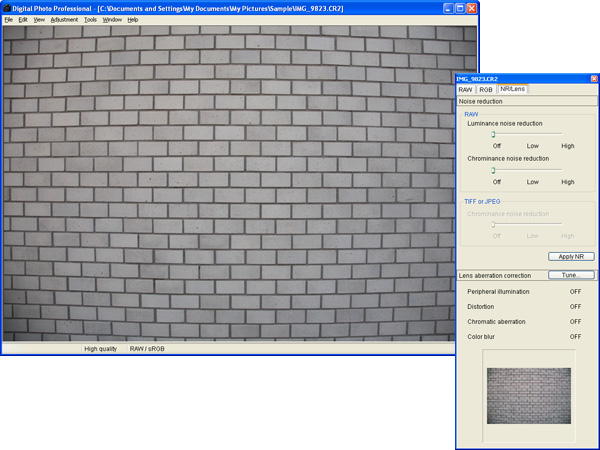
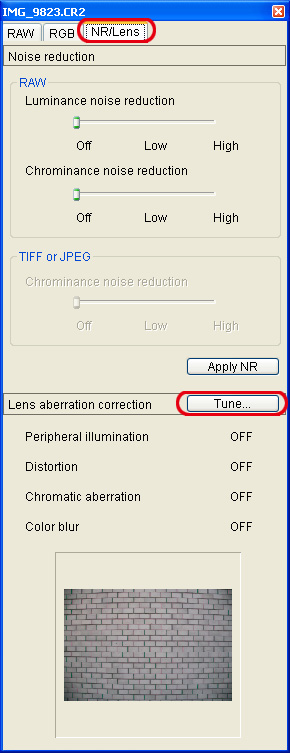
3. 選擇 NR/Lens 設定頁,然後按一下[色調(Tune)]。
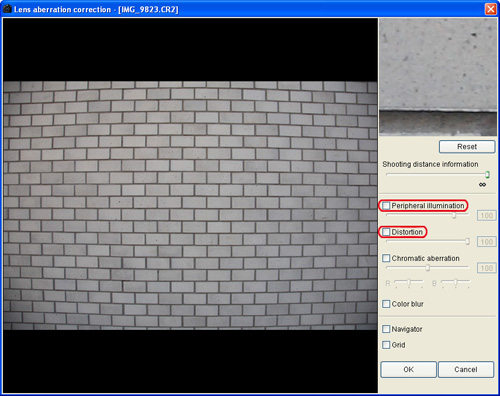
4. 出現[鏡頭色差修正(Lens aberration correction)]視窗後,選擇要修正的項目。本節介紹如何修正變形及邊緣照明度。
5. 影像修正後重新顯示。
要調整修正量,請將滑動桿從一側拖動至另一側。
您可以使用[色差(Chromatic aberration)]的[R]滑動桿修正紅色偏差,或用[B]滑動桿修正藍色偏差。
要調整修正量,請將滑動桿從一側拖動至另一側。
您可以使用[色差(Chromatic aberration)]的[R]滑動桿修正紅色偏差,或用[B]滑動桿修正藍色偏差。
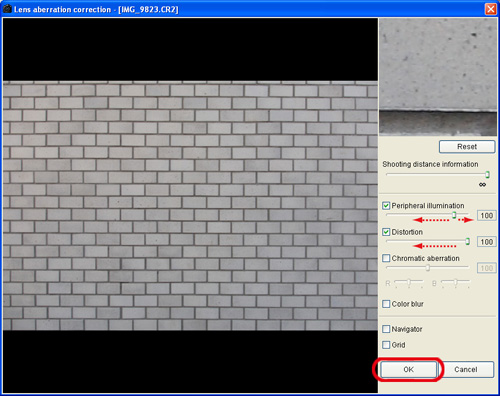
修正完成後,按一下[確定(OK)]。
6. 關閉[鏡頭色差修正(Lens aberration correction)]視窗後,修正的結果反映於編輯視窗中的影像並重新顯示此影像。
在主視窗,[ ]標記顯示於影像上以標識鏡頭色差修正。
在主視窗,[
]標記顯示於影像上以標識鏡頭色差修正。 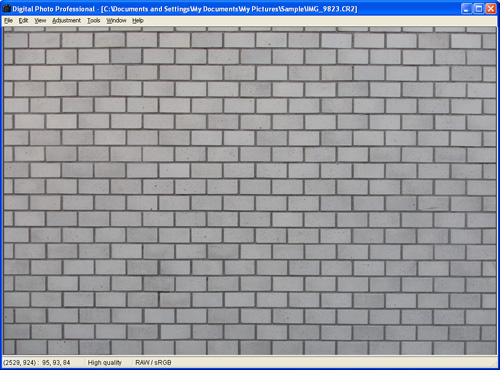
主視窗中顯示的縮圖影像。
|
有關[拍攝距離資訊(Shooting distance information)]滑動桿
|
|
|
|
|
|
1.
|
修正 EOS-1Ds Mark III、EOS-1D Mark III 或 EOS 40D 拍攝的 RAW 影像時,會根據影像中儲存的拍攝距離資訊自動設定。
|
|
|
然而,如果使用 EF 50mm f/1.4 USM、EF 85mm f/1.2L USM 或 EF 28-70mm f/2.8L USM,會設定為無限遠位置的右端。
|
|
2.
|
然後,如果拍攝距離不是無限遠,您可以在查看螢幕時操作滑動桿以精確的調整距離。
|
|
3.
|
修正非 EOS-1Ds Mark III、EOS-1D Mark III 或 EOS 40D 拍攝的 RAW 影像時,會自動設定為無限遠位置的右端。然後,如果拍攝距離不是無限遠,您可以在查看螢幕時操作滑動桿以精確的調整距離。
|
|
4.
|
[拍攝距離資訊(Shooting distance information)]滑動桿應用於有選取標記的全部項目。
|
修正鏡頭色差的操作至此完成。