









打印附有日期的影像
附有日期打印下載至電腦的影像(ZoomBrowser EX)
您可以使用「ZoomBrowser EX」附有日期打印下載至電腦的影像。
|
注意:
|
||
|
|
-
|
要執行此操作,需要在電腦上安裝隨附的「解決方案光碟」中的「ZoomBrowser EX」。
|
|
|
-
|
此處操作以 Windows Vista 為例。顯示的影像及操作可能與 Windows XP 及 Windows 2000 稍有不同。
|
|
|
-
|
欲了解匯入影像至電腦的方法,請參閱本頁最後一節的相關資訊。
|
|
|
-
|
本說明以在一頁紙上打印一張影像為例。
|
|
|
-
|
本頁顯示的部份圖例包括特定的相機型號,而實際型號名稱因使用的相機而異。
|
1. 連按兩下桌面上的[ZoomBrowser EX]捷徑圖示以啟動「ZoomBrowser EX」。
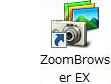
如果您在桌面上無法找到[ZoomBrowser EX]捷徑圖示,請按一下[開始(Start)]( ) → [所有程式(All Programs)]或[程式(Program)] → [Canon Utilities] → [ZoomBrowser EX]並選擇[ZoomBrowser EX]以啟動該程式。
) → [所有程式(All Programs)]或[程式(Program)] → [Canon Utilities] → [ZoomBrowser EX]並選擇[ZoomBrowser EX]以啟動該程式。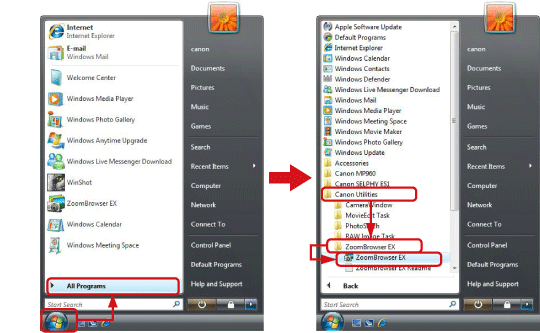
2. 「ZoomBrowser EX」啟動後,按一下[打印及電郵(Print & Email)]。
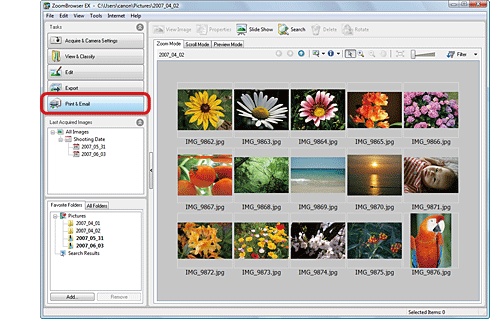
3. 按一下[相片打印(Photo Print)]。
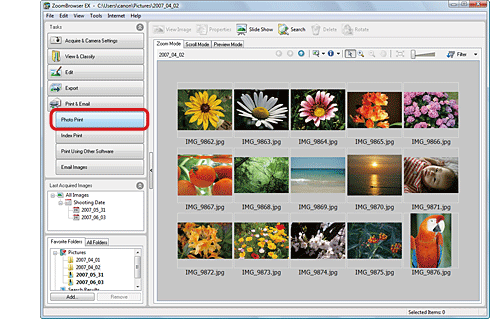
4. 出現下方螢幕後,執行打印設定。
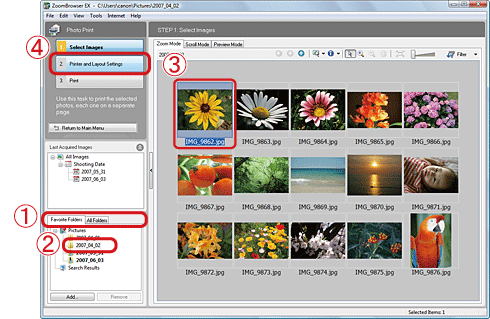
 按一下[最愛資料夾(Favorite Folders)]設定頁或[全部資料夾(All Folders)]設定頁。
 選擇待打印影像所在的資料夾(影像通常儲存在[圖片]或[我的圖片])。
 按一下待打印的影像。
 按一下「打印機及編排設定(Printer and Layout Settings)」。
5. 出現下方螢幕。
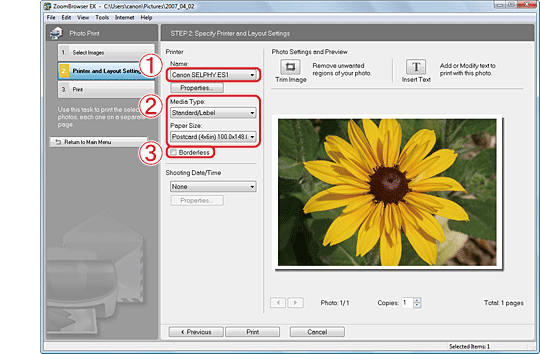 選擇要使用的打印機。 選擇紙張類型及尺寸。 如果打印機可以打印邊框,您可以清除[無邊框(Borderless)]核選方塊(
 )以打印有邊框的影像。
 如果您按一下[內容(Properties)],則會顯示打印機內容,您可以設定紙張類型或影像畫質。
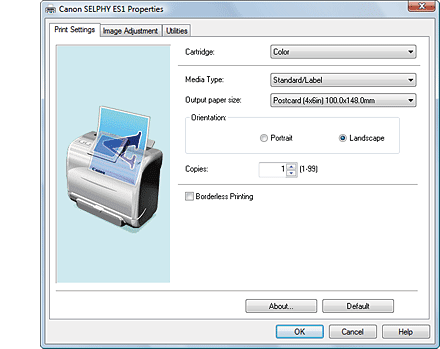
內容螢幕視乎使用的打印機而定。
6. 螢幕返回下方所示螢幕。
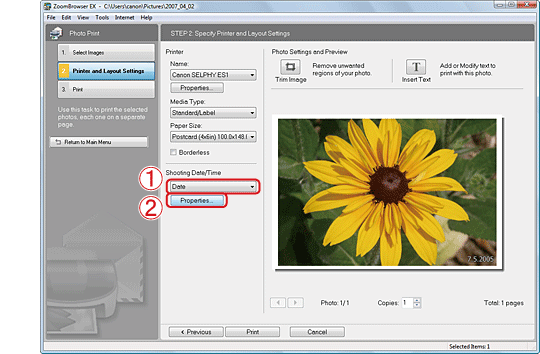 如果您要設定拍攝日期/時間,選擇[日期/時間(Date/Time)]、[日期(Date)]或[時間(Time)]。 按一下[內容(Properties)]以變更拍攝日期/時間的位置、文本色彩及分隔符。
7. 下方螢幕出現後,設定拍攝日期/時間。
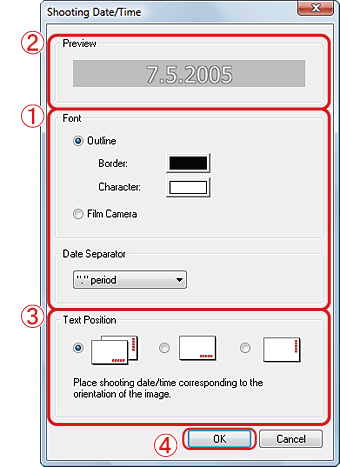 設定文本色彩及分隔符。
中執行的設定會顯示。 設定文本位置。 按一下[確定(OK)]以關閉螢幕。
設定文本色彩及分隔符。
中執行的設定會顯示。 設定文本位置。 按一下[確定(OK)]以關閉螢幕。8. 出現下方螢幕。
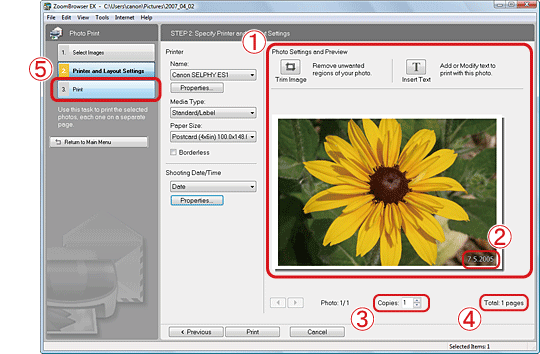 在[相片設定及預覽(Photo Settings and Preview)]中查看實際打印影像效果。 如果影像中沒有記錄拍攝日期/時間,會顯示修改的日期/時間。如果日期/時間重疊,在[拍攝日期/時間(Shooting Date/Time)]中選擇[無(None)]。 指定打印張數。 確定打印張數。
 按一下[打印(Print)]開始打印。
附有日期打印下載至電腦影像的操作至此完成。