









使用「MP Navigator EX」將多頁存至一個 PDF 檔案。
使用「MP Navigator EX」將多頁儲存至一個 PDF 檔案
可以指定要儲存的輸出解析度、文件大小與資料夾。也可以將多份文件儲存為一個 PDF 檔案或創建可搜尋的 PDF 檔案。
* 掃描時文本由 OCR 識別。OCR 的準確性因應掃描的文件類型而異。
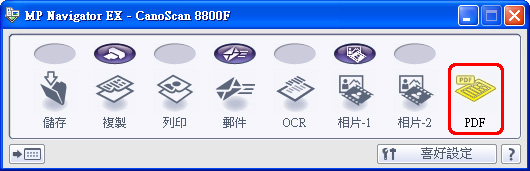
1. 按一下[PDF]圖示。
在[單鍵按鈕自訂掃描]標籤上按一下[PDF]或在單鍵按鈕模式螢幕上按一下[PDF],開啟[PDF]對話方塊。
在[單鍵按鈕自訂掃描]標籤上按一下[PDF]或在單鍵按鈕模式螢幕上按一下[PDF],開啟[PDF]對話方塊。
* [PDF]作為示例使用。您可以用相同的步驟使用[郵件]或[儲存]功能。
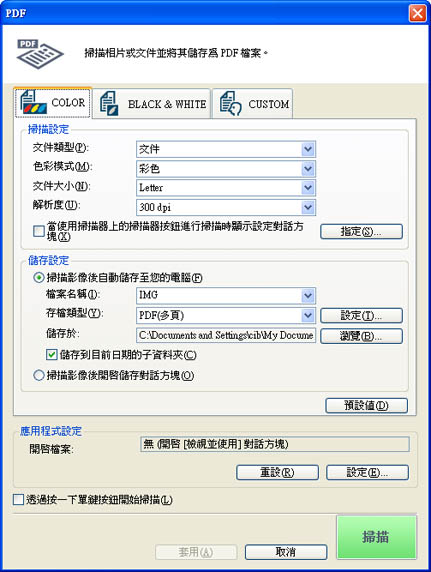
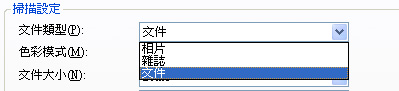
2. 選取要掃描的文件類型。
須知
要正確掃描,請選取與掃描文件相符的文件類型。
要正確掃描,請選取與掃描文件相符的文件類型。
3. 在[存檔類型]裡選取[PDF(多頁)]或[PDF(新增頁)]。

參考
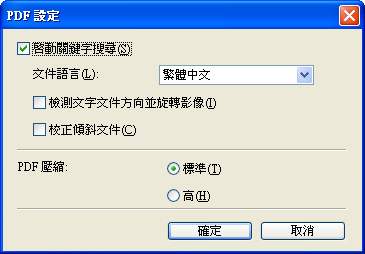
按一下[設定...]開啟對話方塊並指定 PDF 壓縮類型與用於創建 PDF 檔案的其他進階設定。
按一下[設定...]開啟對話方塊並指定 PDF 壓縮類型與用於創建 PDF 檔案的其他進階設定。
4. 放入第一份文件並按一下[PDF]對話方塊右下方的[掃描]。
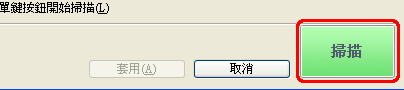
5. 完成掃描後,放入下一份文件並按一下[下一步]。
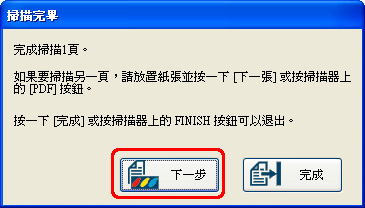
6. 按一下[下一步]重複掃描,直到所有文件掃描完畢。
7. 所有文件掃描完畢後按一下[完成]。
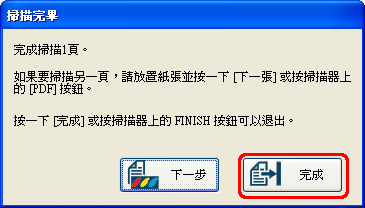
8. 掃描完的影像作為一個 PDF 檔案儲存在指定的資料夾裡。
參考
建議用[黑白]模式掃描文本或黑白文件。
如果使用彩色文件創建一個 PDF 檔案(300dpi, A4),建議限量最多 20 頁。
建議用[黑白]模式掃描文本或黑白文件。
如果使用彩色文件創建一個 PDF 檔案(300dpi, A4),建議限量最多 20 頁。