









透過使用「MP Navigator EX」將掃描的影像檔案附加到電子郵件。
透過使用「MP Navigator EX」將掃描的影像檔案附加到電子郵件
[注意]
支援以下電子郵件應用程式。(自動將影像檔案附加到電子訊息裡。)
支援以下電子郵件應用程式。(自動將影像檔案附加到電子訊息裡。)
- Windows Mail (Windows Vista)
- Outlook Express (Windows 2000/XP)
- Microsoft Outlook
- EUDORA
- Netscape Mail
- Outlook Express (Windows 2000/XP)
- Microsoft Outlook
- EUDORA
- Netscape Mail
如果電子郵件應用程式無法正常操作,則檢查是否啟用了 MAPI 設定。詳細資訊請參閱電子郵件應用程式文件。
如果使用的電子郵件應用程式不是上面所列的,當提示選取一個應用程式並手動附加掃描的影像時請選取「無(手動附加)」。
如果使用的電子郵件應用程式不是上面所列的,當提示選取一個應用程式並手動附加掃描的影像時請選取「無(手動附加)」。
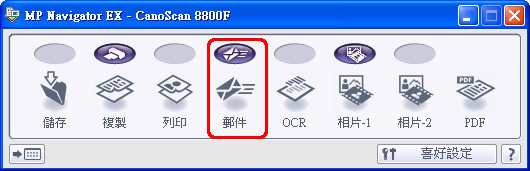
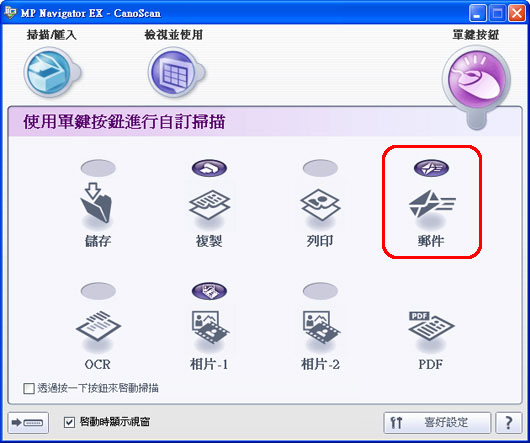
1. 啟動「MP Navigator EX」,並在「單鍵按鈕自訂掃描」標籤上按一下「郵件」或在單鍵按鈕模式螢幕中按一下「郵件」以開啟「郵件」對話方塊。
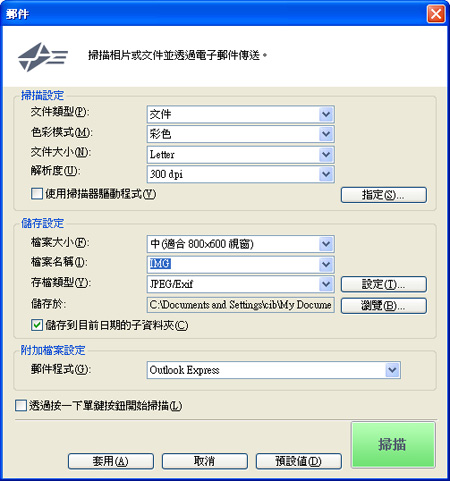
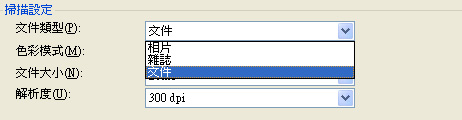
2. 選取要掃描的文件類型。
須知
要正確掃描,請選取與掃描文件相符的文件類型。
要正確掃描,請選取與掃描文件相符的文件類型。
3. 選取一個檔案類型儲存掃描的影像。
選取「JPEG/Exif」、「PDF」或「PDF(多頁)」。
選取「JPEG/Exif」、「PDF」或「PDF(多頁)」。
須知
對於「JPEG/Exif」影像,可以在合成對話方塊裡按一下「設定...」,從「高(低壓縮)」、「標準」與「低(高壓縮)」中選取壓縮類型。
對於「JPEG/Exif」影像,可以在合成對話方塊裡按一下「設定...」,從「高(低壓縮)」、「標準」與「低(高壓縮)」中選取壓縮類型。

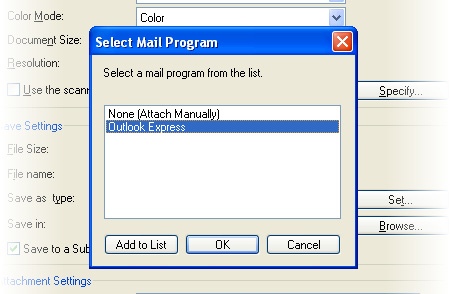
4. 指定電子郵件應用程式。

參考
在「選取郵件程式(Select Mail Program)」對話方塊裡選擇「新增(Add)」以選取電子郵件軟體程式。如果要使用的電子郵件軟體程式未列出,請按一下「新增至選單(Add to List)」並選擇它。
在「選取郵件程式(Select Mail Program)」對話方塊裡選擇「新增(Add)」以選取電子郵件軟體程式。如果要使用的電子郵件軟體程式未列出,請按一下「新增至選單(Add to List)」並選擇它。
5. 按一下[掃描]按鈕。
使用這些指定的設定掃描文件。
掃描完成時,將自動啟動電子郵件軟體程式並將打開帶有附加影像的新訊息視窗。
使用這些指定的設定掃描文件。
掃描完成時,將自動啟動電子郵件軟體程式並將打開帶有附加影像的新訊息視窗。
