









不清楚如何從應用程式調用掃描器
從掃描到儲存的基本操作步驟 (Adobe Photoshop Elements)
按照以下步驟透過 Adobe Photoshop Elements 掃描和儲存影像 (以 CanoScan LiDE 20 為例)。
1. 將要掃描的文件放置到掃描器上。
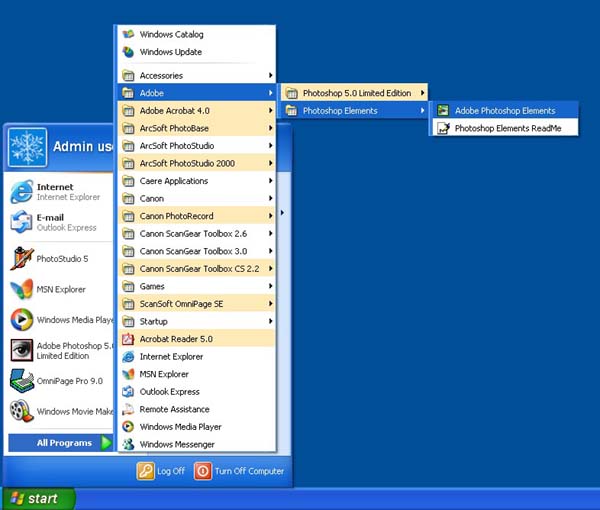
2. 選擇「開始」->「所有程式」->「Adobe」->「Photoshop Elements」->「Adobe Photoshop Elements」。
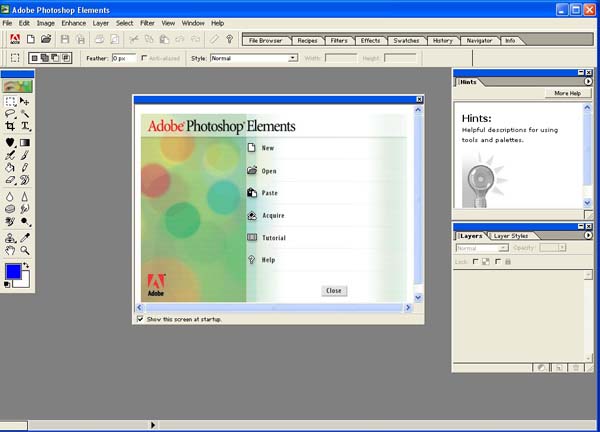
3. Adobe Photoshop Elements 啟動。
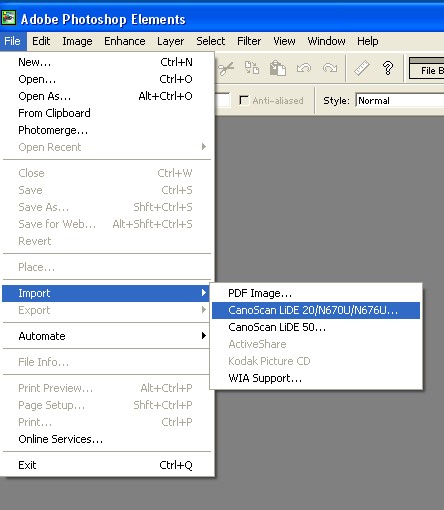
4. 從「檔案」功能表中選擇「匯入」,然後選擇掃描器。(本範例中,選擇 CanoScan LiDE 20。)
5. 顯示「ScanGear CS」視窗。
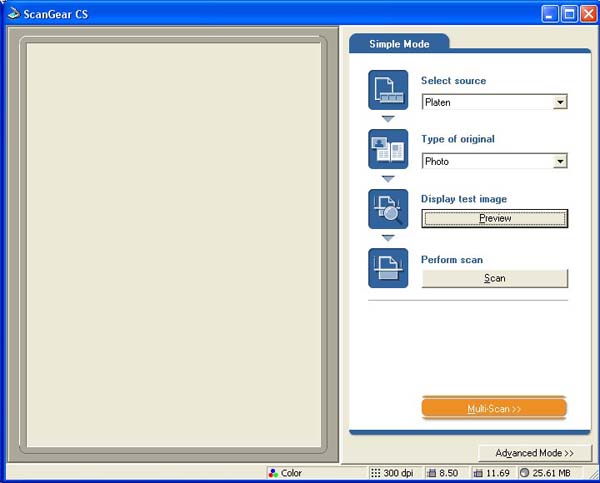
6. 按一下「預覽」。
7. 掃描的影像逐漸顯示。
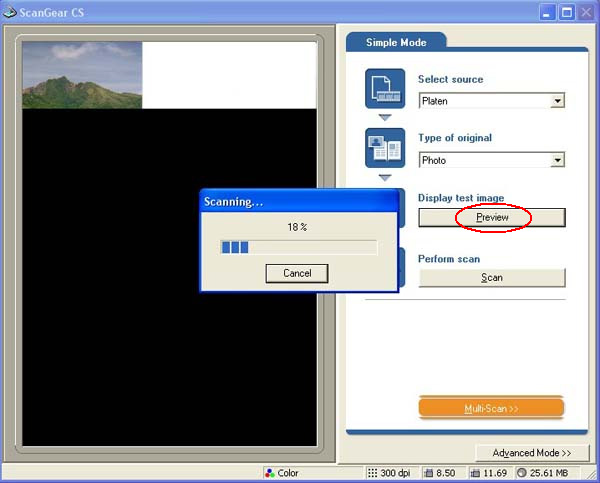
8. 選擇掃描區域。
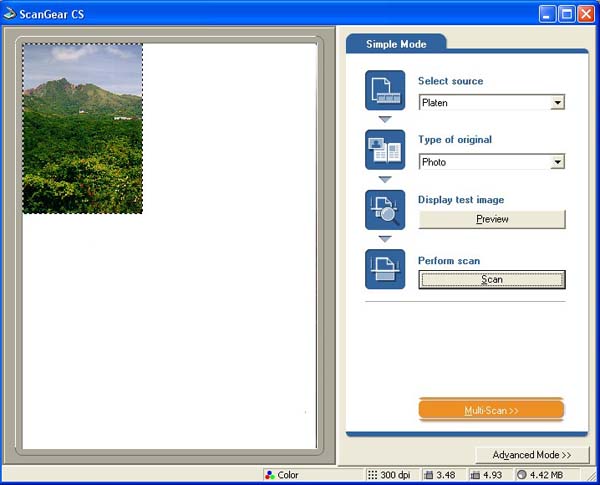
9. 按一下「掃描」。
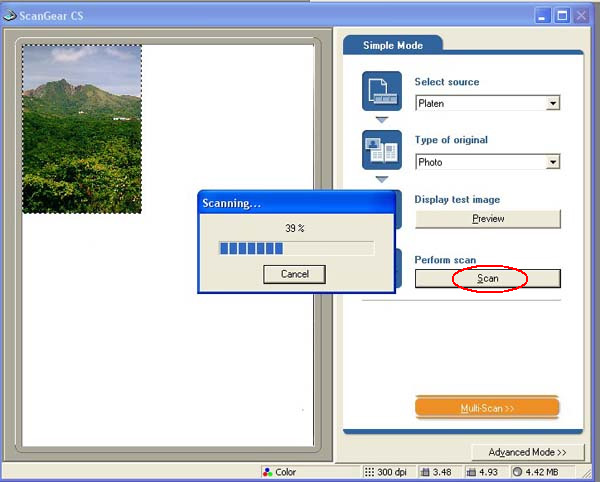
10. 關閉「ScanGear CS」視窗。掃描的影像顯示在「Adobe Photoshop Elements」視窗中。
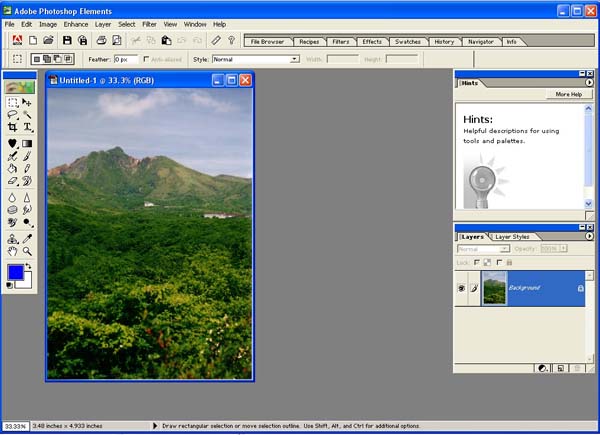
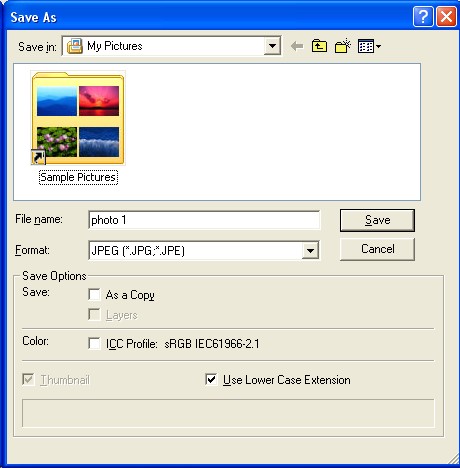
11. 儲存影像。
12. 關閉視窗退出 Adobe Photoshop Elements。