









拍攝附有日期的影像。(日期印記)
在影像中插入日期(日期印記)
本節介紹如何在影像中插入日期。
|
注意:
|
||
|
|
-
|
要選擇相機液晶螢幕上顯示的項目,
 如下所示,請按相機的(上、下、左及右)按鈕。
指定選項時,  按<FUNC.SET>按鈕。
|
|
|
|

|
|
|
-
|
一旦[日期印記]被記錄則不能從影像資料中刪除,因為該資料已作為影像寫入。如您只想要在打印時插入日期,請參閱以下資訊︰設定日期或邊框,並從相機直駁打印。
|
|
|
-
|
只有設定[記錄像素數]為[明信片]時,才能設定[日期印記]。如果設定[記錄像素數]為其他設定(大、中 1、中 2、中 3、小、闊螢幕),則不能設定[日期印記]。要使用除[明信片]以外的其他設定插入日期,請參閱以下資訊︰設定日期或邊框後從相機直駁打印。
|
|
|
-
|
螢幕或選單清單視乎使用的相機型號而定。
|
1. 選擇任一非[短片]( )拍攝模式,然後開啟電源。
)拍攝模式,然後開啟電源。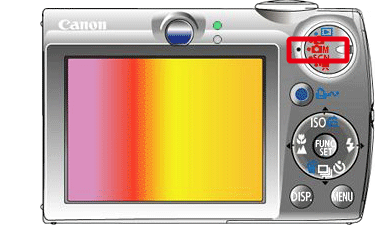
2. 按<FUNC.SET> ( )按鈕。
)按鈕。
)按鈕。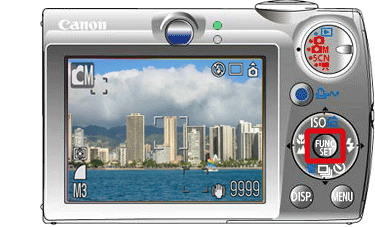
3. 如下圖所示的螢幕會出現。
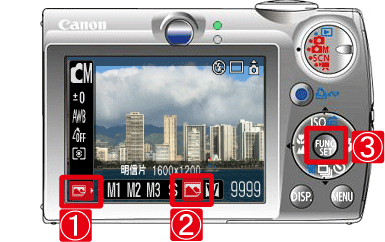
在[記錄像素數] 中選擇 [明信片]( ) *。
) *。
 按<FUNC.SET> ()按鈕。
*選擇[明信片] ()時, 設定[記錄像素數]為 1600×1200 像素,壓縮度(影像畫質)為[優]。
中選擇 [明信片]() *。 按<FUNC.SET> ()按鈕。*選擇[明信片] (
)時, 設定[記錄像素數]為 1600×1200 像素,壓縮度(影像畫質)為[優]。4. 如下圖所示的螢幕會出現。
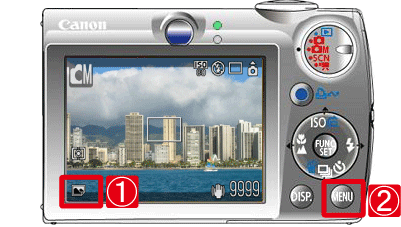 確認已設定[明信片] ()。 按 <MENU> (
 )按鈕。
)按鈕。5. 如下圖所示的螢幕會出現。
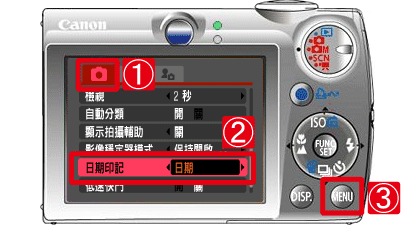 選擇(記錄)(
 )選單。 選擇[日期印記]並設定為[日期]或[日期與時間]。 按 <MENU> ()按鈕。
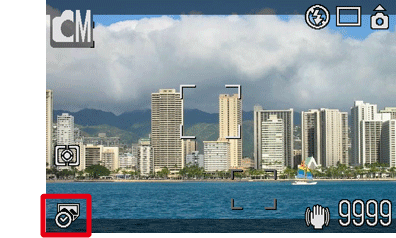
6. 如下圖所示的螢幕會出現,請確認已設定[日期印記] ( )。
)。
)。
7. 使用此設定拍攝時,日期會如下圖所示嵌入影像中。
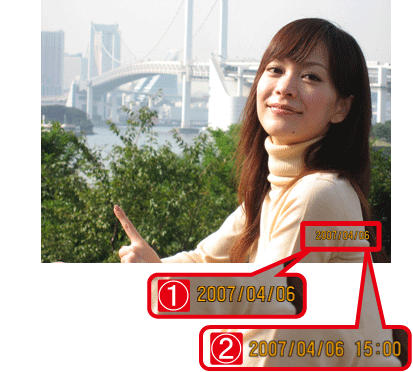 [日期] [日期與時間]
插入日期的設定至此完成。