









安裝 MP 驅動程式的步驟
如何設定 MAC 位址篩選(Mac OS X)
MAC 位址是一種用於識別電腦或網路設備的硬體位址。
因為由設備生產商指定唯一編號,所以不會有兩個設備擁有同一 MAC 位址。
透過在印表機上註冊設備的 MAC 位址,MAC 位址篩選可以指定允許連接到印表機上的特定設備。
在本機上,此功能稱為「印表機存取控制(MAC 位址)(printer access control (MAC address))」。
要使用此功能,您必須註冊允許透過網路連接到本機的電腦及網路設備的 MAC 位址。
因為由設備生產商指定唯一編號,所以不會有兩個設備擁有同一 MAC 位址。
透過在印表機上註冊設備的 MAC 位址,MAC 位址篩選可以指定允許連接到印表機上的特定設備。
在本機上,此功能稱為「印表機存取控制(MAC 位址)(printer access control (MAC address))」。
要使用此功能,您必須註冊允許透過網路連接到本機的電腦及網路設備的 MAC 位址。

備註:
- 確保註冊透過網路使用印表機的所有網路設備的 MAC 位址。當啟用了 MAC 位址篩選時,未註冊的設備則無法進入印表機。
- 要停用 MAC 位址篩選,在步驟 12 中不要選取「啟用印表機存取控制(MAC 位址)(Enable printer access control (MAC address))」。
1. 確認要註冊的電腦 MAC 位址及存取點。
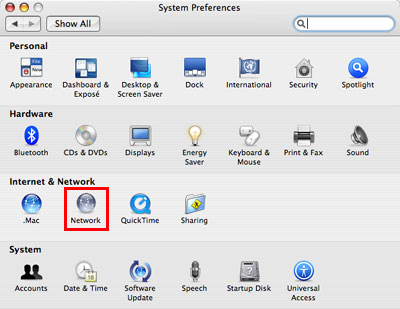
打開「系統喜好設定(System Preferences)」,然後按一下「網路(Network)」。
打開「系統喜好設定(System Preferences)」,然後按一下「網路(Network)」。
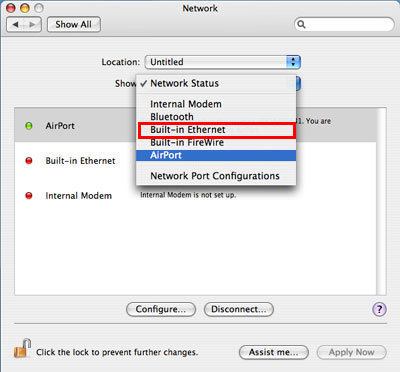
2. 在「顯示(Show)」快顯功能表中,選取「內建乙太網路(Built-in Ethernet)」。
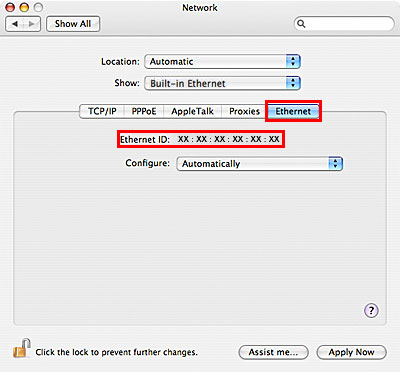
3. 按一下「內建乙太網路(Built-in Ethernet)」標籤,記下顯示的「乙太網路 ID(Ethernet ID)」值。
備註:
- 此處的「乙太網路 ID(Ethernet ID)」就是 MAC 位址。
4. 設定 MAC 位址篩選。
使用 USB 電纜線將印表機連線至電腦。
使用 USB 電纜線將印表機連線至電腦。
備註:
使用 USB 連接時,建議更改設定。
當在網路連接中指定設定時,根據設定電腦可能無法與印表機通訊。
當在網路連接中指定設定時,根據設定電腦可能無法與印表機通訊。
5. 啟動「Canon IJ 網路工具(Canon IJ Network Tool)」。
開啟「應用程式(Applications)」及「工具程式(Utility)」,然後連按兩下「印表機設定工具程式(Printer Setup Utility)」啟動「印表機設定工具程式(Printer Setup Utility)」。
開啟「應用程式(Applications)」及「工具程式(Utility)」,然後連按兩下「印表機設定工具程式(Printer Setup Utility)」啟動「印表機設定工具程式(Printer Setup Utility)」。
備註:
根據 Mac OS X 版本,「印表機設定工具程式(Printer Setup Utility)」名稱可能有所不同。
當您的 Mac OS X 版本高於 10.2.x 並低於 10.3.x 時,按兩下「列印中心(Print Center)」。
當您的 Mac OS X 版本高於 10.2.x 並低於 10.3.x 時,按兩下「列印中心(Print Center)」。
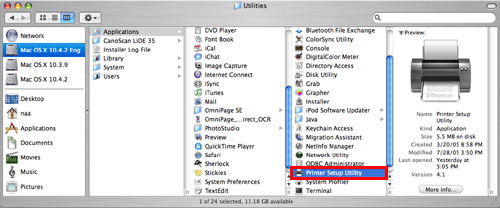
* 這是一個使用 Mac OS X 10.4.x 版本的影像。
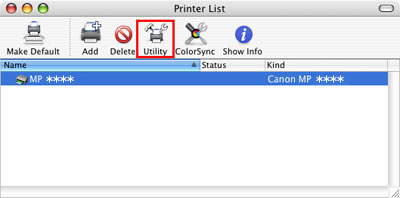
6. 在「印表機列表(Printer List)」中選擇正在使用的印表機名稱,然後在工具欄中按一下「工具程式(Utility)」。
備註:
如果沒有顯示印表機名稱,請確認印表機連接至電腦,然後按一下[新增(Add)]檢測您使用的印表機。
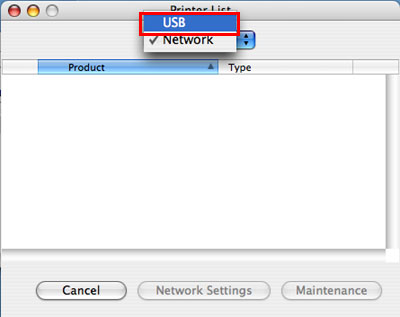
7. 在快顯功能表中選取「USB」。
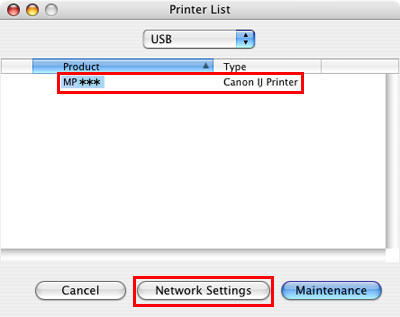
8. 在「印表機列表(Printer List)」中選擇正在使用的印表機名稱,然後按一下「網路設定(Network Settings)」。
9. 顯示「Canon IJ 網路工具(Canon IJ Network Tool)」的配置視窗。
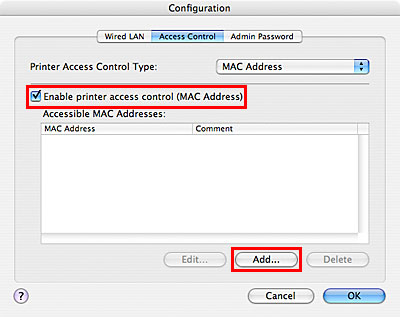
按一下「存取控制(Access Control)」,然後在「印表機存取控制類型(Printer Access Control Type)」中選取「MAC 位址(MAC Address)」。
按一下「存取控制(Access Control)」,然後在「印表機存取控制類型(Printer Access Control Type)」中選取「MAC 位址(MAC Address)」。
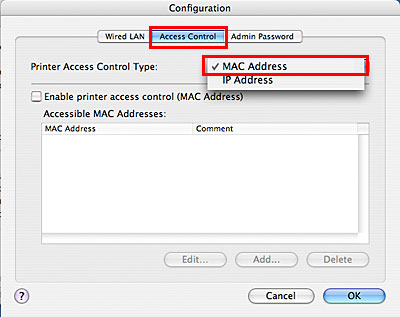
10. 勾選「啟用印表機存取控制(MAC 位址)( Enable printer access control (MAC Address))」,然後按一下[新增(Add)]。
備註:
- 可以同時啟用存取控制的兩種類型,即︰透過 MAC 位址與透過 IP 位址。
只要勾選了某項核選方塊,便啟用了該項存取控制類型,與透過在「印表機存取控制類型(Printer Access Control Type)」中選取的當前顯示類型無關。
只要勾選了某項核選方塊,便啟用了該項存取控制類型,與透過在「印表機存取控制類型(Printer Access Control Type)」中選取的當前顯示類型無關。
- 當同時啟用了兩種存取控制類型時,只要有一種位址在註冊清單中的電腦或網路設備就能進入印表機。
- 要停用 MAC 位址篩選,則不要選取「啟用印表機存取控制(MAC 位址)(Enable printer access control (MAC Address))」。
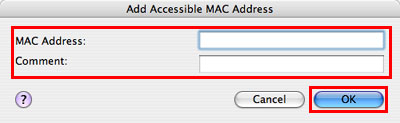
11. 輸入 MAC 位址及註釋,然後按一下[確定(OK)]。
備註:
註冊透過網路使用印表機的所有網路設備的 MAC 位址。
- [MAC 位址(MAC Address)]
輸入步驟 3 中確認的「乙太網路 ID(Ethernet ID)」,每隔兩位數之間用分隔號[:]分開。
- [註釋(Comment)]
可以輸入某些資訊以識別設備,如電腦名稱。
備註:
只能在輸入註釋的電腦上查看註釋。
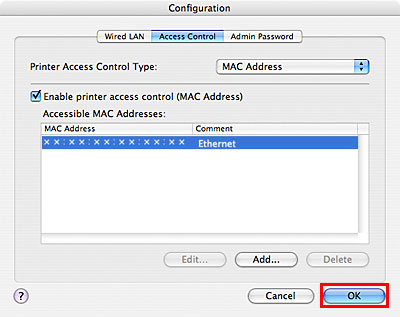
12. 如果需要,按一下[新增(Add)]增添其他 MAC 位址。
13. 當註冊 MAC 位址完成時,按一下[確定(OK)]。
14. 顯示以下視窗時,按一下[確定(OK)]。
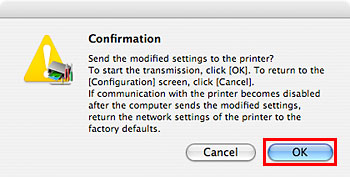
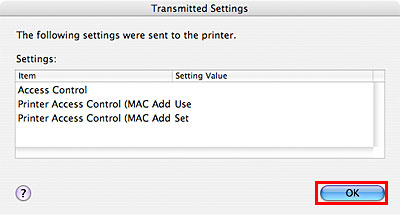
15. 將向印表機傳送指定設定。
按一下[確定(OK)]完成設定。
按一下[確定(OK)]完成設定。
16. 拔掉連接印表機至電腦的 USB 電纜線。
設定 MAC 位址篩選至此完成。