









掃描速度慢或掃描中途停止
如何校正「MP Navigator EX」掃描的傾斜的文字及其方向。
當掃描從自動送稿機中送入的多個文件時,本機可以校正傾斜的文件。此外,本機可以透過感應字母的方向來檢測文件的方向。如果方向錯誤,本機可以將文件旋轉至正確的方向。
但是,啟用這些設定將降低本機的掃描速度。取消選擇這些設定以加快掃描速度。
但是,啟用這些設定將降低本機的掃描速度。取消選擇這些設定以加快掃描速度。
- 校正字本文件的傾斜
啟用該功能檢測掃描的文本,以及糾正文件的角度(在 -0.1 至 -10 度或 +0.1 至 +10 度內)。
可能無法校正以下類型文件的傾斜,因為不能正確檢測到文字。
- 文字線傾斜 10 度以上或角度因線條而異的文件。
- 包含橫豎文字的文件。
- 字體非常大或非常小的文件。
- 只包含很少文字的文件。
- 包含圖表/影像或手寫文字的文件。
- 包含橫豎線條(表格)的文件。
- 包含橫豎文字的文件。
- 字體非常大或非常小的文件。
- 只包含很少文字的文件。
- 包含圖表/影像或手寫文字的文件。
- 包含橫豎線條(表格)的文件。
- 檢測文本文件及旋轉影像的方向
啟用該功能從掃描的文本檢測文件的方向,並將掃描的影像旋轉至正確的方向。從[文件語言]選擇要掃描的文件的語言。
可能不能糾正以下類型文件的方向,因為不能正確檢測到文本。
- 解析度超出了 300 至 600 dpi 範圍.
- 字體大小超出了 8 至 48 點範圍。
- 包含特殊字體、效果、斜體或手寫文本的文件。
- 使用了圖案背景的文件。
- 字體大小超出了 8 至 48 點範圍。
- 包含特殊字體、效果、斜體或手寫文本的文件。
- 使用了圖案背景的文件。
< 步驟 >
備註:
下面的說明以 Windows 的「MP Navigator EX 1.0」為例。
1. 啟用「MP Navigator EX」。
2. 按一下「文件堆疊(自動送稿機)」。
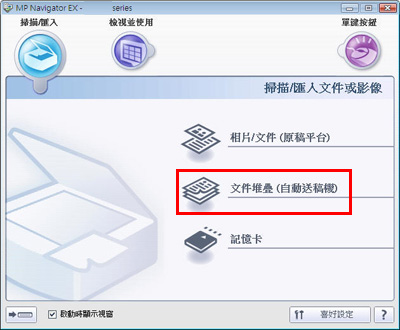
*根據印表機型號,顯示內容會有所不同。
3. 將顯示「文件堆疊(自動送稿機)」視窗。然後按一下[指定]。
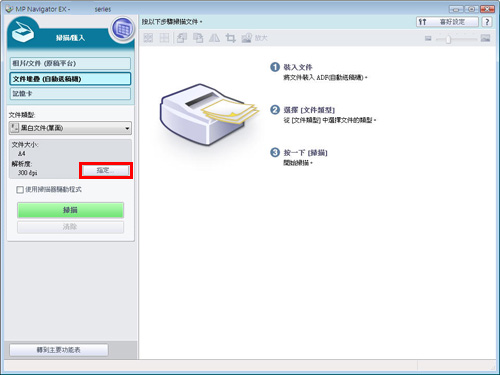
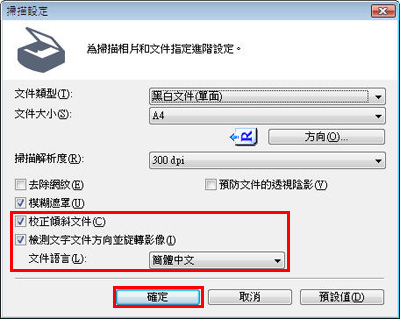
4. 將顯示「掃描設定」視窗。
如果希望指定「校正傾斜的文件」或「檢測文字文件方向並旋轉影像」,勾選相應的核選方塊。
如果指定「檢測文字文件方向並旋轉影像」,從「文件語言」選擇一種文件語言。
可以根據需要勾選或取消勾選核取標記。
設定完成後,按一下[確定]。
如果希望指定「校正傾斜的文件」或「檢測文字文件方向並旋轉影像」,勾選相應的核選方塊。
如果指定「檢測文字文件方向並旋轉影像」,從「文件語言」選擇一種文件語言。
可以根據需要勾選或取消勾選核取標記。
設定完成後,按一下[確定]。
備註:
根據文件語言,不能使用「檢測文字文件方向並旋轉影像」選項。
5. 將顯示「文件堆疊(自動送稿機)」視窗。按一下「掃描」。
將啟動特殊設定的掃描。
將啟動特殊設定的掃描。
校正傾斜的文字及其方向至此完成。