









不能進入記憶卡。
如何透過有線 LAN 從電腦訪問記憶卡插槽中的媒體 (Mac OS X)
可以透過網路訪問記憶卡插槽中的媒體。
< 步驟 >
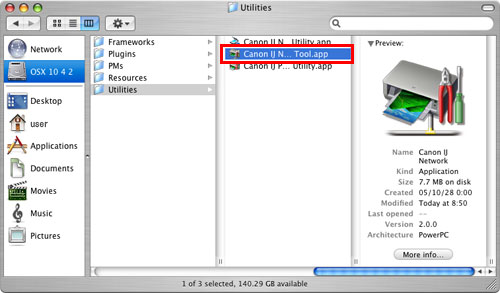
1. 啟動「Canon IJ Network Tool」。
開啟「庫(Library)」、「印表機(Printers)」、「Canon」、「BJ Printer」及「工具程式(Utilities)」,然後連按兩下「Canon IJ 網路工具(Canon IJ Network Tool)」。
開啟「庫(Library)」、「印表機(Printers)」、「Canon」、「BJ Printer」及「工具程式(Utilities)」,然後連按兩下「Canon IJ 網路工具(Canon IJ Network Tool)」。
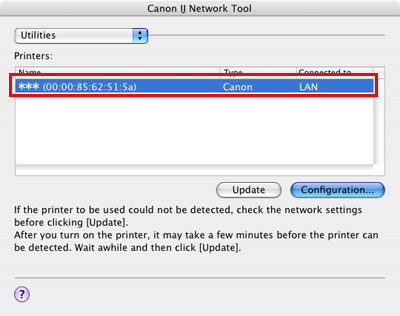
2. 選擇要使用的印表機。
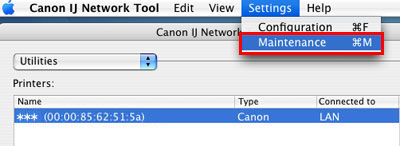
3. 在「設定(Settings)」功能表中,選擇「維護(Maintenance)」。
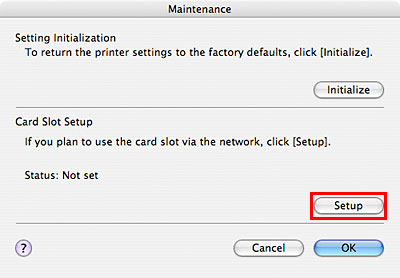
4. 在「記憶卡插槽設定(Card Slot Setup)」中,按一下「設定(Setup)」。
5. 將顯示「已安裝記憶卡插槽 (The card slot has been mounted)」訊息。
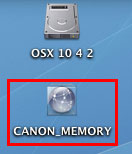
6. 確認在桌面上顯示「CANON_MEMORY」圖示。
注意:
- 從記憶卡插槽移除記憶卡之前,需要透過將「CANON_MEMORY」圖示拖至資源回收筒來退出此圖示。
備註:
- 如果斷開印表機或重啟電腦,將刪除「CANON_MEMORY」圖示。請重新設定。
- 要向記憶卡寫檔案,將「設備設定(Device settings)」下的「讀/寫性能設定(Read/write attribute setting)」設定為「啟用 LAN (LAN enabled)」。如果設定為「啟用 USB (USB enabled)」,將不能訪問「記憶卡插槽(Card Slot)」的網路驅動程式。
現在,可以使用記憶卡插槽中的媒體。