









如何校正分割的掃描結果
如何校正分割的掃描結果
根據「MP Navigator EX」中的設定,可能無法正確掃描影像。
在此情況下,必須使「MP Navigator EX」中的設定與文件相符。
在此情況下,必須使「MP Navigator EX」中的設定與文件相符。
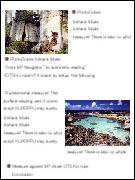

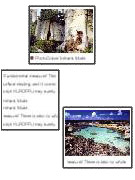
如果不能正確掃描文件,請執行以下步驟。
備註:
以下使用「MP Navigator EX 1.0」作為示例。
1) 將文件正面朝下放在原稿玻璃上,然後選擇「文件類型(Document Type)」。
根據文件類型放置文件。詳細資訊請參見下表。
根據文件類型放置文件。詳細資訊請參見下表。
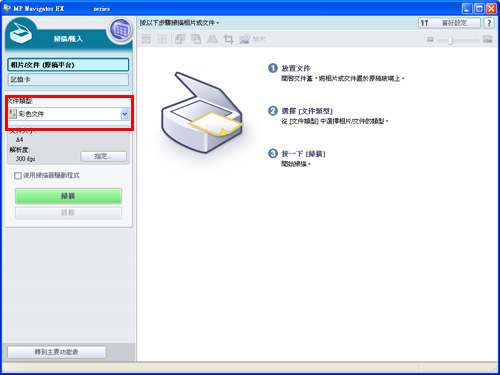
*根據印表機型號,顯示內容會有所不同。
如果執行上述步驟後無法正確執行掃描,請參閱步驟 2)。
2) 使原稿玻璃上的文件大小與「MP Navigator EX」中設定的文件大小相符。
例如,文件大小是 A4 時,選取「MP Navigator EX」的「文件大小」中的「A4」。
將文件與原稿玻璃邊角上的箭頭對齊。
例如,文件大小是 A4 時,選取「MP Navigator EX」的「文件大小」中的「A4」。
將文件與原稿玻璃邊角上的箭頭對齊。
< 要使用「MP Navigator EX」掃描 >
1. 啟動「MP Navigator EX」。
2. 按一下「掃描/匯入」標籤上的「相片/文件(平台)」。
3. 按一下[指定]按鈕。
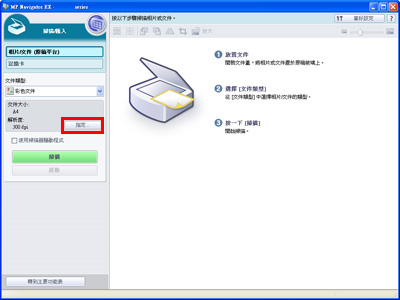
*根據印表機型號,顯示內容會有所不同。
4. 將顯示「掃描設定」視窗。
4-1. 在「文件類型」中選取要掃描文件的正確類型。
4-2. 在「文件大小」中選取要掃描文件的正確大小(例如,A4 或 letter 大小)。
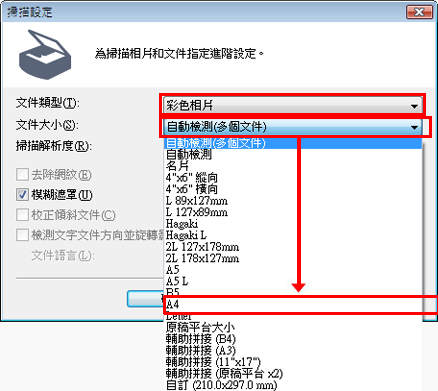
4-3. 按一下[確定]。
操作完成。
< 要使用操作面板掃描 >
1. 啟動「MP Navigator EX」。
2. 按一下「掃描/匯入」標籤上的「喜好設定」。
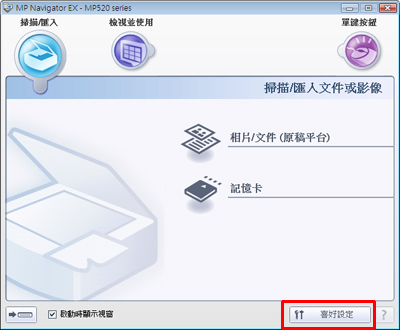
*根據印表機型號,顯示內容會有所不同。
3. 開啟「掃描器按鈕設定」標籤。
4. 從「事件」選項的「選擇事件」中指定一個事件。
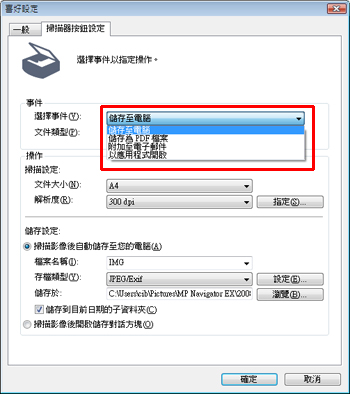
*根據印表機型號,顯示內容會有所不同。
5. 在「文件類型」中選取要掃描文件的正確類型。
6. 在「文件大小」中選取要掃描文件的正確大小(例如,A4 或 letter 大小)。
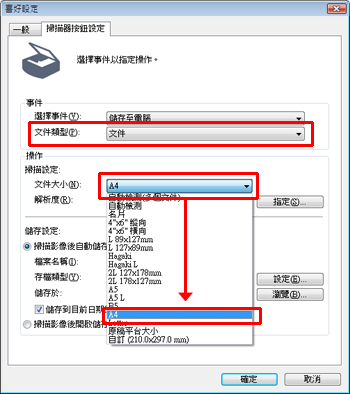
7. 按一下[確定]。
操作完成。