









無法轉換紙張來源
如何更改送紙方式 (Mac OS X)
印表機有兩處紙張來源︰後端托盤及紙匣。
可以從印表機驅動程式選擇紙張來源。
可以從印表機驅動程式選擇紙張來源。
< 步驟 >
注意:
確認印表機已連線至電腦且已啟動印表機後,執行以下操作。
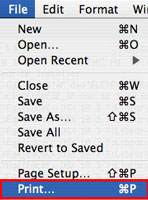
1. 從「檔案(File)」功能表中選擇「列印(Print)」以開啟「列印(Print)」對話方塊。
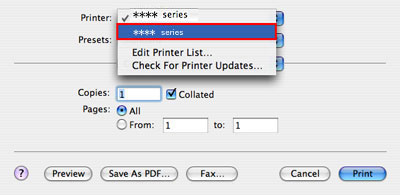
2. 在彈出的「印表機(Printer)」功能表中,選擇使用的印表機。
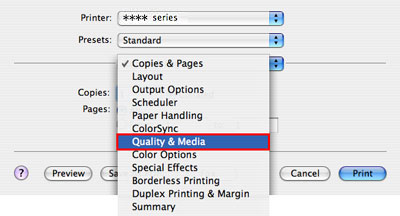
3. 在彈出的第三個功能表中,選擇「品質和媒體(Quality & Media)」。
4. 從彈出的「紙張來源(Paper Source)」功能表中,選擇所需的紙張來源。
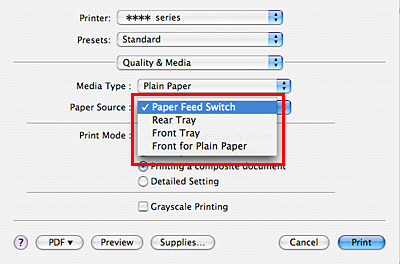
[送紙轉換]
從後端托盤或前端托盤供應紙張。使用印表機上的「送紙轉換」選擇紙張來源。
「送紙轉換」是「紙張來源(Paper Source)」的預設設定。
「送紙轉換」是「紙張來源(Paper Source)」的預設設定。
[後端托盤]
總是從後端托盤供應紙張。
該設定停用「送紙轉換」。
該設定停用「送紙轉換」。
[前端托盤]
總是從前端托盤供應紙張。
該設定停用「送紙轉換」。
該設定停用「送紙轉換」。
[從前端送紙器供應一般紙張]
如果列印資料設定指定 A4、B5 及 Letter 大小的一般紙張,印表機自動轉換紙張來源,從前端托盤供紙。
如果在前端托盤中經常載入用過的一般紙張,當列印資料使用不同類型的紙張時從後端托盤供紙。從而解決必須載入不同類型的紙張的難題。
如果在前端托盤中經常載入用過的一般紙張,當列印資料使用不同類型的紙張時從後端托盤供紙。從而解決必須載入不同類型的紙張的難題。
5. 按一下[列印(Print)]以執行列印。
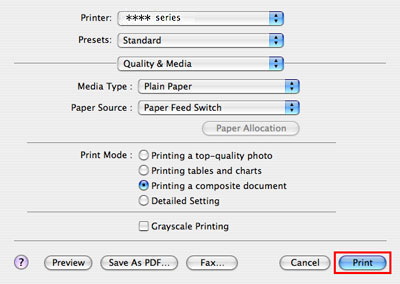
更改紙張來源至此完成。