









LCD 上的訊息<自動列印頭校準失敗。>
如何執行「列印頭校準(Print Head Alignment)」(Mac OS X)
列印圖表、線條和文本時,「列印頭校準(Print Head Alignment)」將調整列印頭的不同位置並糾正水平和垂直方向的偏移。
可以自動或手動執行「列印頭校準(Print Head Alignment)」。
手動列印頭校準能夠校正「自動列印頭校準(automatic Print Head Alignment)」無法校正的細微差別。
如果有必要,請執行「手動列印頭校準(manual Print Head Alignment)」。
可以自動或手動執行「列印頭校準(Print Head Alignment)」。
手動列印頭校準能夠校正「自動列印頭校準(automatic Print Head Alignment)」無法校正的細微差別。
如果有必要,請執行「手動列印頭校準(manual Print Head Alignment)」。
(備註)
- 當執行「自動列印頭校準(Print Head Alignment automatically)」時,需要兩張霧面相片紙。
如果沒有霧面相片紙,則執行「手動列印頭校準(Print Head Alignment manually)」。
「自動列印頭校準(automatic Print Head Alignment)」列印圖案需要大約十分鐘。
如果沒有霧面相片紙,則執行「手動列印頭校準(Print Head Alignment manually)」。
「自動列印頭校準(automatic Print Head Alignment)」列印圖案需要大約十分鐘。
- 當執行「手動列印頭校準(Print Head Alignment manually)」時,需要四張普通紙。
透過「IJ 印表機工具程式(IJ Printer Utility)」視窗來管理「列印頭校準(Print Head Alignment)」詳細資訊,請參閱<如何開啟「IJ 印表機工具程式(IJ Printer Utility)」視窗>。
有關如何確定方法的詳細資訊,請參閱<如何確定自動還是手動執行「列印頭校準(Print Head Alignment)」>。
執行「自動列印頭校準(Print Head Alignment automatically)」,請參閱<如何執行「自動列印頭校準(Print Head Alignment automatically)」>。
執行「手動列印頭校準(Print Head Alignment manually)」,請參閱<如何執行「手動列印頭校準(Print Head Alignment manually)」>。
有關如何確定方法的詳細資訊,請參閱<如何確定自動還是手動執行「列印頭校準(Print Head Alignment)」>。
執行「自動列印頭校準(Print Head Alignment automatically)」,請參閱<如何執行「自動列印頭校準(Print Head Alignment automatically)」>。
執行「手動列印頭校準(Print Head Alignment manually)」,請參閱<如何執行「手動列印頭校準(Print Head Alignment manually)」>。
<如何開啟「IJ 印表機工具程式(IJ Printer Utility)」視窗>
注意:
- 確認使用電纜線將印表機連線至電腦並已啟動印表機,然後執行以下操作。
- 確認未執行列印後,啟動「IJ 印表機工具程式(IJ Printer Utility)」。
1. 開啟「應用程式(Applications)」和「工具程式(Utilities)」,然後按兩下「印表機設定工具程式(Printer Setup Utility)」圖示。
備註:
根據 Mac OS X 版本,「印表機設定工具程式(Printer Setup Utility)」名稱可能有所不同。
如果 Mac OS X 版本早於 10.3.x,按兩下「列印中心(Print Center)」。
如果 Mac OS X 版本早於 10.3.x,按兩下「列印中心(Print Center)」。
2. 在「印表機清單(Printer List)」中選擇正在使用的印表機名稱,然後在工具列中按一下「工具程式(Utility)」。
備註:
如果未顯示印表機名稱,按一下「新增(Add)」檢測正在使用的印表機。
3. 同樣,在「印表機清單(Printer List)」中選擇正在使用的印表機名稱,然後按一下「維護(Maintenance)」。
備註:
如果未顯示印表機名稱,請確認已經使用電纜線將印表機連線至電腦並已經啟動印表機;然後,在「印表機清單(Printer List)」彈出功能表,選擇印表機當前連接的連接環境。
4. 將啟動「IJ 印表機工具程式(IJ Printer Utility)」。
<如何確定自動還是手動執行「列印頭校準(Print Head Alignment)」>
備註:
通常將「列印頭校準(Print Head Alignment)」設定為自動執行。
1. 啟動「IJ 印表機工具程式(IJ Printer Utility)」。
2. 從彈出的功能表中選擇「自訂設定(Custom Settings)」。
備註:
如果沒有霧面相片紙,請手動調整列印頭。
詳細資訊,請參閱下列 < 如何執行「手動列印頭校準(Print Head Alignment manually)」 >。
詳細資訊,請參閱下列 < 如何執行「手動列印頭校準(Print Head Alignment manually)」 >。
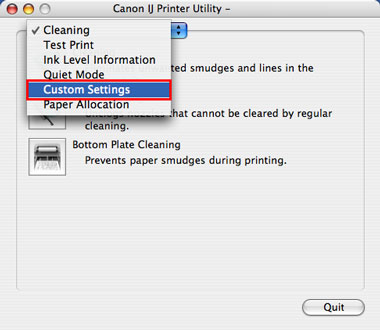
- 根據印表機型號,視窗會有所不同。
3. 執行「自動列印頭校準(Print Head Alignment automatically)」時,取消選擇「手動校準列印頭(Print Head Alignment manually)」。
勾選「手動校準列印頭(Align heads manually)」以執行「手動列印頭校準(Print Head Alignment manually)」。
勾選「手動校準列印頭(Align heads manually)」以執行「手動列印頭校準(Print Head Alignment manually)」。
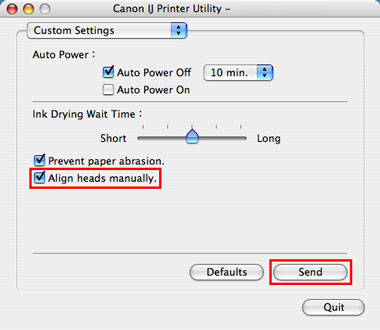
*根據印表機型號,顯示內容會有所不同。
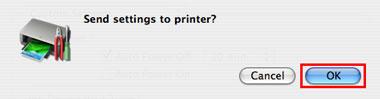
4. 按一下[確定(OK)]。
<如何執行「自動列印頭校準(Print Head Alignment automatically)」>
1. 從彈出的功能表中選擇「測試列印(Test Print)」。
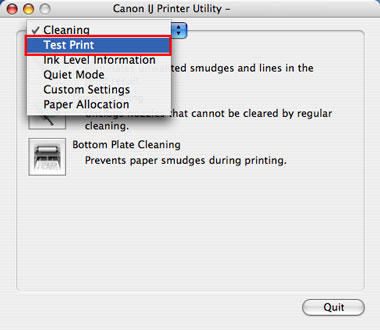
*根據印表機型號,顯示內容會有所不同。
2. 按一下「列印頭校準(Print Head Alignment)」。
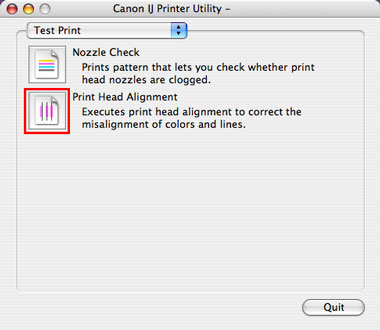
3. 在後端托盤裡載入兩張 A4 或 letter 大小的霧面相片紙(MP-101),然後按一下「列印頭校準(Print Head Alignment)」。
備註:
如果沒有霧面相片紙,請手動調整列印頭。
詳細資訊,請參閱下列 < 如何執行「手動列印頭校準(Print Head Alignment manually)」 >。
如果按一下「列印校準值(Print Alignment Value)」,印表機列印出當前設定,且顯示將返回至「Canon IJ 印表機工具程式(Canon IJ Printer Utility)」。
首先請查看當前設定,在自動送紙器中導入一張普通紙張並按一下「列印校準值(Print Alignment Value)」。
詳細資訊,請參閱下列 < 如何執行「手動列印頭校準(Print Head Alignment manually)」 >。
如果按一下「列印校準值(Print Alignment Value)」,印表機列印出當前設定,且顯示將返回至「Canon IJ 印表機工具程式(Canon IJ Printer Utility)」。
首先請查看當前設定,在自動送紙器中導入一張普通紙張並按一下「列印校準值(Print Alignment Value)」。
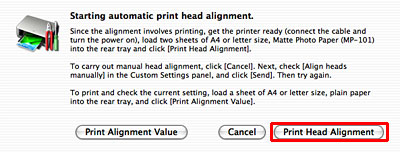
4. 開始「列印頭校準(Print Head Alignment)」。
列印結束前,請勿執行任何其他操作。
列印結束前,請勿執行任何其他操作。
5. 圖案將列印在兩張紙上。
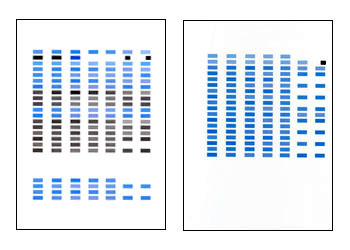
6. 列印結束時,執行「自動列印頭校準(Print Head Alignmen automatically)」完成。
<如何執行「手動列印頭校準(Print Head Alignment manually)」>
1. 從彈出的功能表中選擇「測試列印(Test Print)」。
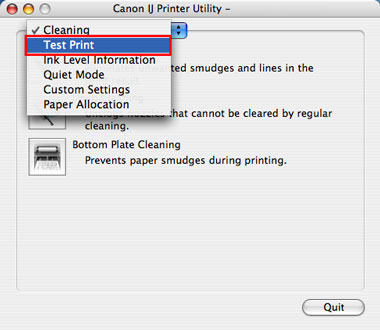
*根據印表機型號,顯示內容會有所不同。
2. 按一下「列印頭校準(Print Head Alignment)」。
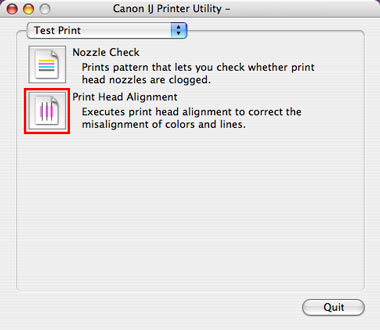
3. 在由「送紙轉換(Paper Feed Switch)」選擇的紙張來源中載入四張 A4 或 letter 大小的普通紙張,按一下「列印頭校準(Print Head Alignment)」。
備註:
如果按一下「列印校準值(Print Alignment Value)」,印表機列印出當前設定,且顯示將返回至「Canon IJ 印表機工具程式(Canon IJ Printer Utility)」。
首先請查看當前設定,在自動送紙器中導入一張普通紙張並按一下「列印校準值(Print Alignment Value)」。
首先請查看當前設定,在自動送紙器中導入一張普通紙張並按一下「列印校準值(Print Alignment Value)」。
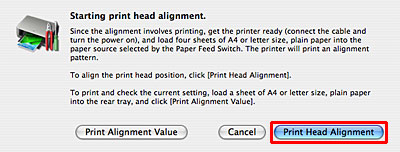
4. 開始列印。
列印完成前,請勿執行任何其他操作。
列印完成前,請勿執行任何其他操作。
5. 將列印圖案。
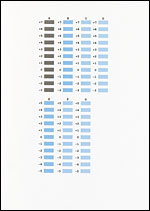
6. 參考已列印的紙張,並在「列印頭校準(Print Head Alignment)」視窗中輸入數值。
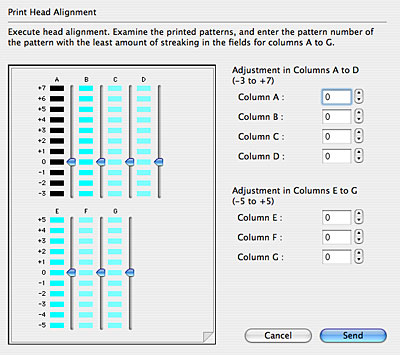
6-1. 在「A 欄(Column A)」區域內選擇具有最少條紋數的圖案。
6-2. 輸入右側螢幕所示的「A 欄(Column A)」對話方塊中所選圖案的數值。
6-3. 同樣,在「B 欄(Column B)」至「G 欄」對話方塊中輸入選定的圖案的數值。
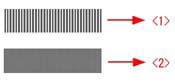
<1>較明顯的條紋的圖案示例。
<2>不大明顯的條紋的圖案示例。
<2>不大明顯的條紋的圖案示例。
6-4. 當輸入所有數值後,按一下[傳送(Send)]。
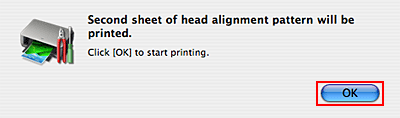
7. 按一下[確定(OK)],列印第二張圖案。
8. 開始列印。
列印完成前,請勿執行任何其他操作。
列印完成前,請勿執行任何其他操作。
9. 將列印圖案。
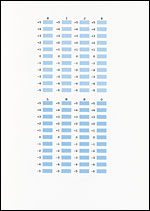
10. 參考已列印的紙張,並以與步驟 6 相同的方式在「列印頭校準(Print Head Alignment)」視窗中輸入數值。
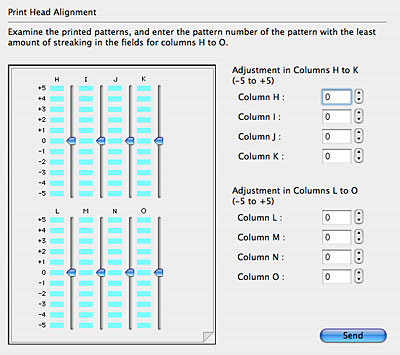
11. 輸入所有數值後,請按一下[傳送(Send)]。
12. 按一下[確定(OK)],列印第三張圖案。
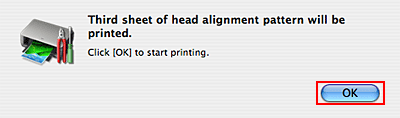
13. 開始列印。
列印完成前,請勿執行任何其他操作。
列印完成前,請勿執行任何其他操作。
14. 將列印圖案。
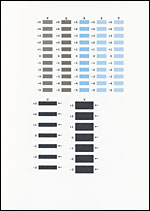
15. 檢查列印的紙張,並在「列印頭校準(Print Head Alignment)」視窗中輸入每一欄最平滑的圖案的數值。
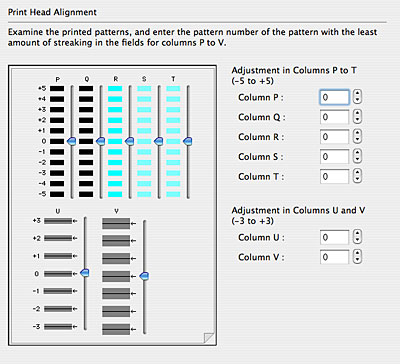
16. 輸入所有數值後,請按一下[傳送(Send)]。
17. 按一下[確定(OK)],列印第四張圖案。
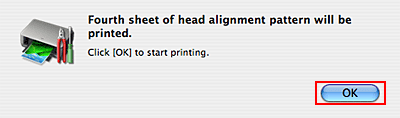
18. 開始列印。
列印完成前,請勿執行任何其他操作。
列印完成前,請勿執行任何其他操作。
19. 將列印圖案。
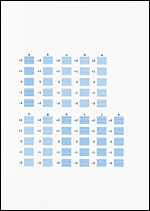
20. 參考已列印的紙張,並以與步驟 6 相同的方式在「列印頭校準(Print Head Alignment)」視窗中輸入數值。
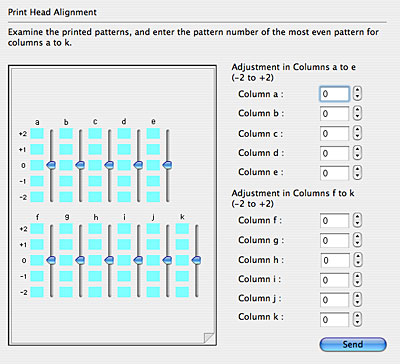
21. 輸入所有數值後,請按一下[傳送(Send)]。
執行「列印頭校準(Print Head Alignment)」至此完成。