









LCD 上的訊息 <缺紙>
如何執行送紙捲軸清潔(Windows)
如果送紙捲軸不乾淨,則可能滑動,從而導致送紙問題。
該問題可以透過執行送紙捲軸清潔得到改善。
該問題可以透過執行送紙捲軸清潔得到改善。
< 步驟 >
注意:
確保介面電纜線將印表機連線至電腦,並且已啟動印表機。
1. 開啟「印表機」資料夾。
- 對於 Windows XP Home Edition
按一下/選擇「開始」、「控制台」、「印表機和其他硬體」及「印表機和傳真」。
- 對於 Windows XP Professional Edition
按一下「開始」及「印表機和傳真」。
- 對於 Windows Vista
按一下「開始」、「控制台」、「硬體和音效」及「印表機」。
- 對於 Windows 2000
按一下/選擇「開始」、「設定」及「印表機」。
2. 右鍵按一下準備清潔送紙捲軸的印表機圖示,並從顯示的清單中選擇「內容」。
3. 按一下「維護」標籤及「捲軸清潔」。
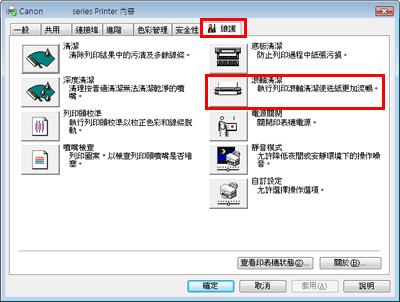
* 根據使用的印表機,「維護」標籤的佈置會有所不同。
4. 從選擇的紙張來源中取出所有紙張並按一下[確定]。
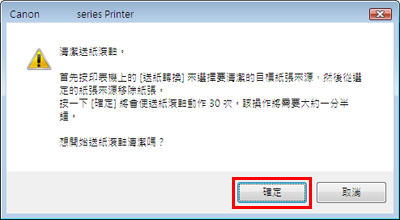
5. 確認顯示的訊息,然後按一下[確定]。
在印表機操作結束之前,請勿嘗試其他操作。
在印表機操作結束之前,請勿嘗試其他操作。
6. 印表機操作結束後,請按照確認訊息在選擇的紙張來源中載入三張新的 A4 或 letter 大小的普通紙張。
7. 按一下[確定]。
8. 確認顯示的訊息,然後按一下[確定]。
在輸出三張普通紙張之前,請勿嘗試其他操作。
在輸出三張普通紙張之前,請勿嘗試其他操作。
備註:
印表機在這些紙張上不列印任何文字或圖形。
9. 當三張紙全部輸出時,送紙捲軸清潔完成。
10. 按一下[確定]。
「送紙捲軸清潔」操作至此完成。