









無法執行一次掃描多個文件
如何使用「ScanGear」一次掃描多個文件 (Windows)
可以一次輕鬆掃描多個文件。
< 步驟 >
以下使用「ArcSoft PhotoStudio 5.5」為例。
注意:
以下文件類型無法被精確裁剪。
- 小於 1 inch (30 mm) 平方的文件。
以下文件類型可能無法被精確裁剪; 請逐個掃描文件。
掃描單個文件時,始終確保將文件與原稿玻璃的箭頭校準。放置文件後,在應用程式中指定文件大小,與實際文件大小相匹配。
如果沒有匹配的大小,請選取大於實際文件的大小。
掃描單個文件時,始終確保將文件與原稿玻璃的箭頭校準。放置文件後,在應用程式中指定文件大小,與實際文件大小相匹配。
如果沒有匹配的大小,請選取大於實際文件的大小。
- 全部發白的相片。
- 邊框發白的相片。
- 相片之外的文件 (特別是列印在白紙上的文件、手寫文字、名片等等。)
1. 將文件的掃描面朝下放置於原稿玻璃。
一次最多能夠掃描 10 份文件。
一次最多能夠掃描 10 份文件。
備註:
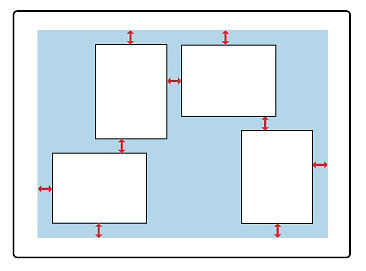
在文件之間、文件和原稿玻璃邊緣之間保持多於 3/8 inch (1cm) 的距離。
如果文件傾斜放置少於 10 度,在執行自動校正後文件將被掃描。
如果文件傾斜放置少於 10 度,在執行自動校正後文件將被掃描。
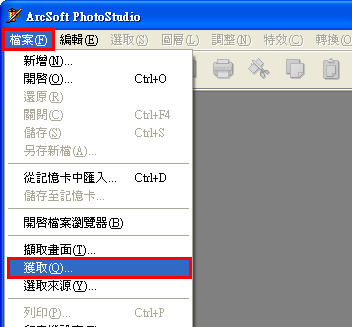
2. 在應用軟體的「檔案」功能表中選擇「獲取」。
備註:
如果沒有啟動「ScanGear」,在「檔案」功能表中選取「選取來源...」並選取正在使用的印表機名稱進行註冊,並按一下[確定]。然後,選取「獲取...」。
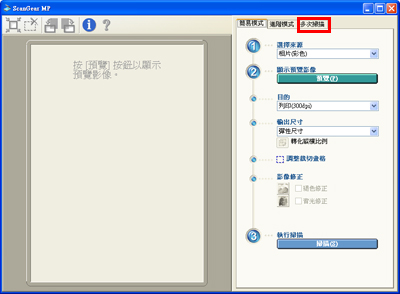
3. 「ScanGear」啟動。
按一下「多次掃描」標籤。
按一下「多次掃描」標籤。
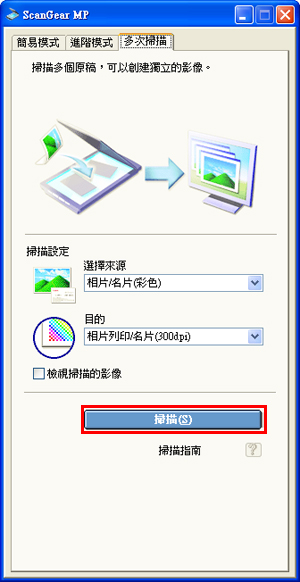
4. 如果必要,指定「掃描設定」。
5. 按一下[掃描]開始掃描。
一次將掃描多個文件。
一次將掃描多個文件。
6. 掃描完畢後,掃描的影像將出現在應用程式軟體的視窗中。
關於如何編輯/儲存影像,請參閱所使用的應用程式軟體的說明書。
關於如何編輯/儲存影像,請參閱所使用的應用程式軟體的說明書。
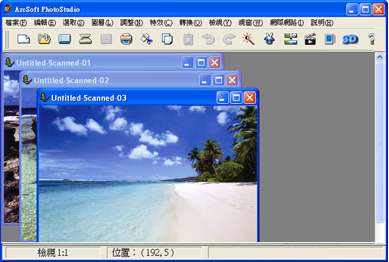
使用「ScanGear」一次掃描多個文件完畢。