









如何 <從數位相機直接>列印
如何疏通列印頭噴嘴(不使用電腦)
列印結果模糊不清或出現條紋時,噴嘴可能堵塞。
如果列印頭噴嘴堵塞,可以透過執行列印頭清潔(「清潔」)或列印頭深度清潔(「深度清潔」)來改善列印品質素。
也可以在完成列印頭噴嘴清潔以後透過列印「噴嘴檢查圖案」來檢查清潔結果。
< 概述 >
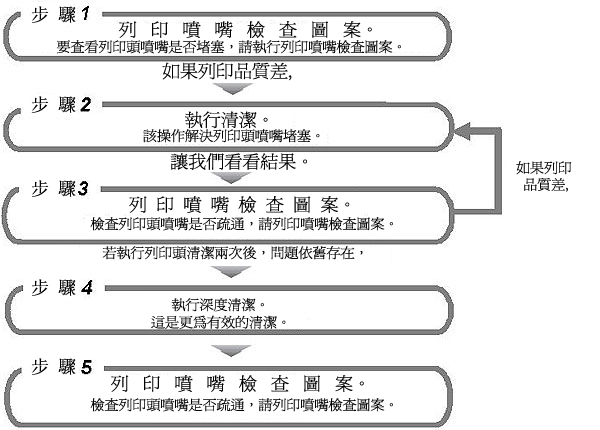
以下圖表展示了整個過程。
關於每個步驟的詳細資訊,請參閱相關描述。
備註:
如果執行列印頭深度清潔後列印結果仍未改善,請關閉印表機。然後,24 小時或更長時間後,重新執行列印頭深度清潔。
< 如何顯示「維護(Maintenance)」螢幕 >
1. 確認已啟動印表機。
2. 按下[功能表]按鈕。
3. 使用左/右箭頭按鈕選擇「維護/設定(Maintenance/settings)」,然後按下[確定(OK)]按鈕。
4. 使用左/右箭頭按鈕選擇「維護(Maintenance)」,然後按下[確定(OK)]按鈕。
< 如何列印噴嘴檢查圖案 >
1. 開啟出紙托盤。
2. 在後端托盤或前端托盤中載入 A4 或 Letter 大小的一般紙張。
3. 顯示「維護(Maintenance)」螢幕。
(請參閱上面的< 如何顯示以上「維護(Maintenance)」螢幕 >。)
4. 使用上/下箭頭按鈕選擇「噴嘴檢查(Nozzle check)」,然後按下[確定(OK)]按鈕。
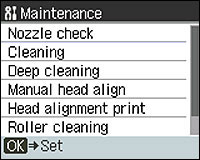
5. 使用上/下箭頭按鈕選擇「是(Yes)」,然後按下[確定(OK)]按鈕。
列印噴嘴檢查圖案。
列印噴嘴檢查圖案。
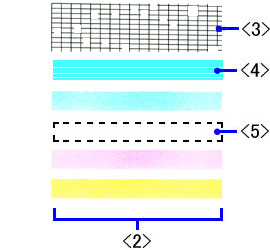
6. 確認噴嘴檢查圖案。
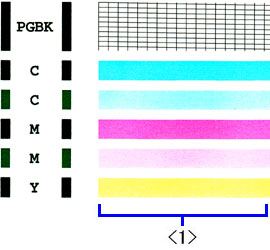
- 當所有圖案都正常列印時,按上/下箭頭按鈕選取「全部為 A(All A)」,然後按[確定(OK)]按鈕。
- 當有圖案未正常列印時,按上/下箭頭按鈕選取「也有 B(Also B)」,然後按[確定(OK)]按鈕。
請參閱 < 如何執行「清潔」 >。然後,執行列印頭清潔。
請參閱 < 如何執行「清潔」 >。然後,執行列印頭清潔。
< 如何執行列印頭清潔 >
備註:
清潔列印頭會消耗一定量墨水。
1. 顯示「維護(Maintenance)」螢幕。
(請參閱上面的< 如何顯示以上「維護(Maintenance)」螢幕 >。)
2. 使用上/下箭頭按鈕選擇「清潔(Cleaning)」並按下[確定(OK)]按鈕。
3. 使用上/下箭頭按鈕選擇「是(Yes)」,然後按下[確定(OK)]按鈕開始列印頭清潔。
備註:
列印頭清潔結束前,請勿執行其他操作。
4. 列印噴嘴檢查圖案並查看列印頭狀態。
(請參閱上面的< 如何列印噴嘴檢查圖案 >。)
如果執行「清潔」兩次後問題仍然存在,請執行「深度清潔」。請參閱 < 如何執行「深度清潔」>。
< 如何執行列印頭深度清潔 >
注意:
列印頭深度清潔會消耗比列印頭清潔更多的墨水。
請僅在列印頭清潔不能解決列印問題的時候執行該步驟。
1. 顯示「維護(Maintenance)」螢幕。
(請參閱上面的< 如何顯示以上「維護(Maintenance)」螢幕 >。)
2. 使用上/下箭頭按鈕選擇「深度清潔(Deep cleaning)」並按下[確定(OK)]按鈕。
3. 使用上/下箭頭按鈕選擇「是(Yes)」,然後按下[確定(OK)]按鈕開始列印頭深度清潔。
備註:
列印頭深度清潔結束前,請勿執行其他操作。
4. 列印噴嘴檢查圖案並查看列印頭狀態。
(請參閱上面的<如何列印噴嘴檢查圖案>。)
備註:
執行列印頭深度清潔後列印結果仍未改善,請關閉印表機。然後,24 小時或更長時間後,重新執行列印頭深度清潔。
一段時間後,墨水可能自溶,從而疏通墨水堵塞。
執行這些步驟後列印結果仍未改善,可能需要更換列印頭。