









LCD 上的訊息。
如何執行「列印頭校準」(不使用電腦)
如果圖表或規則的線條沒有校準,則需要執行列印頭校準。
可以自動或手動執行列印頭校準。
如果自動列印頭校準無法糾正列印輸出,則手動調整列印頭。
可以自動或手動執行列印頭校準。
如果自動列印頭校準無法糾正列印輸出,則手動調整列印頭。
備註:
- 當執行「自動列印頭校準」時,需要兩張霧面相片紙。
如果沒有霧面相片紙,則執行「手動列印頭校準」。
「自動列印頭校準」列印圖案需要大約十分鐘。
如果沒有霧面相片紙,則執行「手動列印頭校準」。
「自動列印頭校準」列印圖案需要大約十分鐘。
- 當執行「手動列印頭校準」時,需要四張普通紙。
< 自動列印頭校準 >
1. 準備列印。
1-1. 確認印表機開啟,並打開出紙托盤。
1-2. 在後端托盤導入兩張 A4 或 Letter 大小的霧面相片紙。
備註:
如果沒有霧面相片紙,請手動調整列印頭。
詳細資訊請參閱以下 < 自動列印頭校準 >。
詳細資訊請參閱以下 < 自動列印頭校準 >。
2. 調整列印頭位置。
2-1. 按下[HOME]按鈕。
2-2. 使用[簡易操控轉盤]或右/左箭頭按鈕選取「設定(Settings)」,然後按下[確定]按鈕。
2-3. 使用[簡易操控轉盤]或右/左箭頭按鈕選取「維護(Maintenance)」,然後按下[確定]按鈕。
2-4. 使用[簡易操控轉盤]或上/下箭頭按鈕選取「自動列印頭校準(Auto head align)」,然後按下[確定]按鈕。
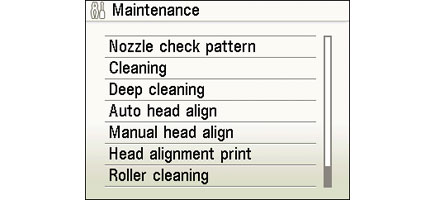
2-5. 使用[簡易操控轉盤]或上/下箭頭按鈕選取「是(Yes)」,然後按下[確定]按鈕。
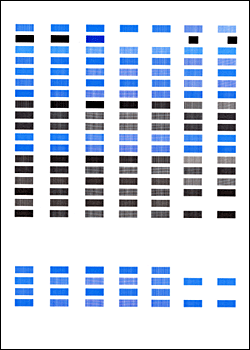
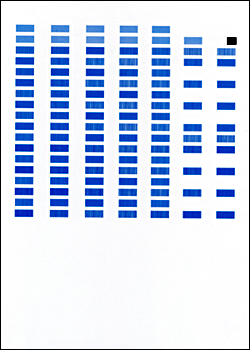
本機列印列印頭校準紙張,並自動調整列印頭位置。
本機列印列印頭校準紙張,並自動調整列印頭位置。
< 手動列印頭校準 >
1. 準備列印。
1-1. 確認印表機開啟,並打開出紙托盤。
1-2. 將四張 A4 或 Letter 大小的普通紙張載入後端托盤或紙匣。
2. 列印列印頭校準頁。
2-1. 按下[HOME]按鈕。
2-2. 使用[簡易操控轉盤]或右/左箭頭按鈕選取「設定(Settings)」,然後按下[確定]按鈕。
2-3. 使用[簡易操控轉盤]或右/左箭頭按鈕選取「維護(Maintenance)」,然後按下[確定]按鈕。
2-4. 使用[簡易操控轉盤]或上/下箭頭按鈕選取「自動列印頭校準(Auto head align)」,然後按下[確定]按鈕。
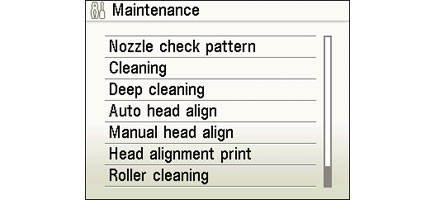
2-5. 使用[簡易操控轉盤]或上/下箭頭按鈕選取「是(Yes)」,然後按下[確定]按鈕。
本機將列印列印頭校準頁。
本機將列印列印頭校準頁。
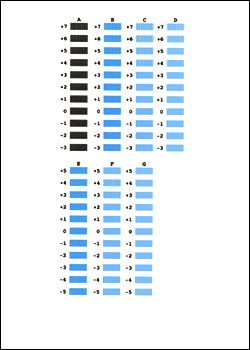
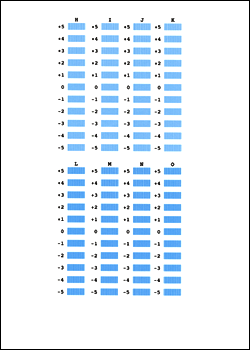
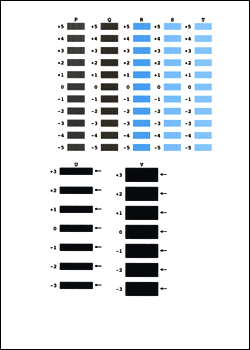
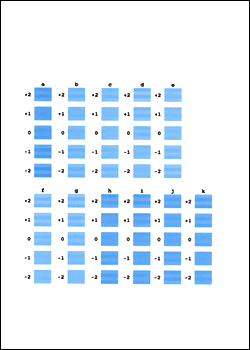
- 當正確列印出第一頁列印頭校準紙張時,使用[簡易操控轉盤]或上/下箭頭按鈕選取「是(Yes)」,然後按下[確定]按鈕。
- 當未正確列印出第一頁列印頭校準紙張時,使用[簡易操控轉盤]或上/下箭頭按鈕選取「否(No)」,然後按下[確定]按鈕再次列印列印頭校準頁。
3. 調整列印頭位置。
3-1. 從每一欄中選取可見條紋最少的圖案。


3-2. 使用[簡易操控轉盤]或上/下箭頭按鈕選取要調整的欄(A - V 與 a - k)。
3-3. 使用右/左箭頭按鈕選取圖案數量。