









如何執行影印
如何進行影印
1. 確認印表機電源開啟,並打開出紙托盤。
2. 將紙張短邊向下載入後端托盤或紙匣。
3. 開啟文檔蓋,將文件放置在原稿玻璃上。
備註:
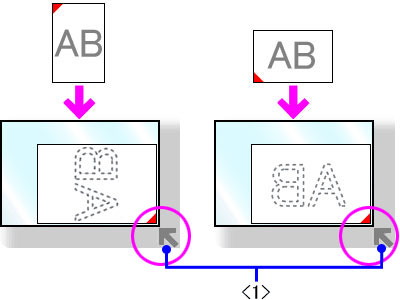
- 不管文件大小,將其長邊朝向您放置導入。
- 將文件影印面朝下放在原稿玻璃上。
- 將文件與原稿玻璃右下角的校準標記 <1> (以箭頭表示)對準齊。
注意:
- 本機不能掃描離原稿玻璃前邊和右邊邊緣不足約 1 mm 的區域。
- 請勿在原稿玻璃上放置任何重於 4.4 lb / 2 kg 的物品。
- 請勿在原稿玻璃上按壓或放置重於 4.4 lb / 2 kg 的物品。
否則可能導致掃描器故障或原稿玻璃破裂。
否則可能導致掃描器故障或原稿玻璃破裂。
4. 輕輕關閉文檔蓋。
5. 按下[HOME]按鈕。
6. 按一下[確定]按鈕。
7. 確認影印設定。
要更改影印設定,使用[簡易操控轉盤]或上/下箭頭按鈕選取要設定的項目,然後按下[確定]按鈕。
可以選取以下項目。
要更改影印設定,使用[簡易操控轉盤]或上/下箭頭按鈕選取要設定的項目,然後按下[確定]按鈕。
可以選取以下項目。
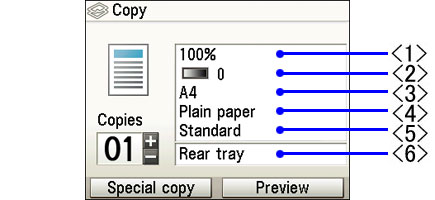
<1> 擴大︰指定縮小或擴大方法。
100 % / 預設比例(Preset ratio) / 縮放(Zoom)(25 - 400 %) / 按頁面大小(Fit-to-page)
備註:
- 在縮放(25 - 400 %)內,透過使用[簡易操控轉盤]或右/左箭頭按鈕來更改擴大量。
透過按右/左箭頭按鈕跳到目標擴大量。
透過按右/左箭頭按鈕跳到目標擴大量。
- 當選取「按頁面大小(Fit-to-page)」時,可能無法正確檢測到某些文件的大小。
如果這樣,選取「預設比例(Preset ratio)」或「縮放(Zoom)(25 - 400 %)」。
如果這樣,選取「預設比例(Preset ratio)」或「縮放(Zoom)(25 - 400 %)」。
<2> 強度︰指定影印強度。
使用[簡易操控轉盤]或右/左箭頭按鈕增加或減小強度。
備註:
按下右鍵功能按鈕以選取「自動強度(Auto intensity)」。
當選取「自動強度(Auto intensity)」時,「自動(Auto)」將取代強度滑動桿顯示出來。
<3> 頁面大小︰指定用於影印的紙張大小。
A4 / B5 / A5 / 4"×6"(101.6×152.4) / 5"×7"(127×177.8) / 信用卡 / 8.5"×11"(215×279)
備註:
僅當紙張來源選取後端托盤時才能選擇信用卡大小的紙張。
<4> 媒體類型:指定用於影印的媒體類型。
普通紙張(Plain paper)/專業級相片紙(Photo Paper Pro)/超光亮相片紙(Photo Plus Glossy)/霧面相片紙(Matte Photo Paper)/影像寫真光澤紙(Glossy Photo Paper)
<5> 列印品質︰調整影印的列印品質。
快速(速度優先)(Fast)/標準(Standard)/高級(品質優先)(High)
備註:
- 只有媒體類型選取「普通紙張(Plain paper)」時可以選擇「快速(速度優先)(Fast)」。
- 當「列印品質(Print quality)」設定為「快速(Fast)」且「媒體類型(Media type)」設定為「普通紙張(Plain paper)」時,如果列印品質未如理想,則將「列印品質(Print quality)」設定為「標準(Standard)」或「高級(High)」且再次嘗試影印。
<6> 紙張來源︰指定紙張來源。
後端托盤(Rear tray)/紙匣(Cassette)
8. 按下[+]或[-]按鈕以選取影印份數。
9. 按[彩色]按鈕進行彩色影印,或[黑白]按鈕進行黑白影印。
本機開始影印。
本機開始影印。
備註:
要取消影印,請按[停止/重新設定]按鈕。