
「Easy-PhotoPrint」的規格和操作步驟
如何透過「Easy-PhotoPrint」在貼紙媒體上列印影像 (Mac OS X)
此功能可以創作印有您最喜愛的影像的原創貼紙標籤。
< 步驟 >
備註:
以下步驟使用「Easy-PhotoPrint Ver. 3.3.0」為例說明。
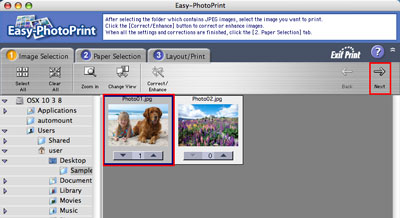
1. 在「影像選擇(Image Selection)」標籤上選取要列印的影像,並按一下「下一步(Next)」。
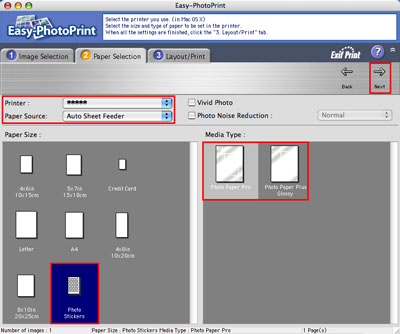
2. 在「紙張選擇(Paper Selection)」標籤中,選取「印表機(Printer)」、「紙張來源(Paper Source)」、「紙張大小(Paper Size)」和「媒體類型(Media Type)」。
在「紙張大小(Paper Size)」部分,選取「相片貼紙(Photo Stickers)」。
設定完畢完成後,按一下[下一步(Next)]。
在「紙張大小(Paper Size)」部分,選取「相片貼紙(Photo Stickers)」。
設定完畢完成後,按一下[下一步(Next)]。
備註:
- 根據印表機型號的不同,選項可能有所區別。
- 根據貼紙媒體,其包裝背面有「媒體類型(Media Type)」和「紙張大小(Paper Size)」的說明。
請查看說明以正確指定設定值。
請查看說明以正確指定設定值。
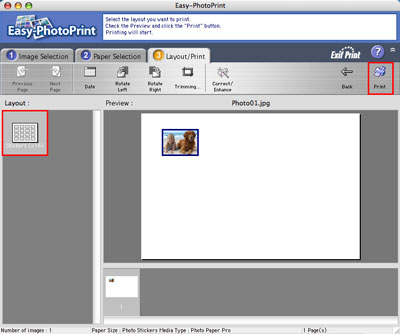
3. 在「佈置/列印(Layout/Print)」標籤中的「佈置(Layout)」部份,為貼紙標籤媒體選取佈置,並按一下「列印(Print)」。
使用「Easy-PhotoPrint」在貼紙標籤媒體上列印影像完畢。