滿版列印
如何在「Easy-PhotoPrint」中執行滿版列印 (Windows)
使用「Easy-PhotoPrint」可以輕鬆執行滿版列印。
< 步驟 >
備註:
以下步驟使用「Easy-PhotoPrint Ver. 3.3.0」為例說明。
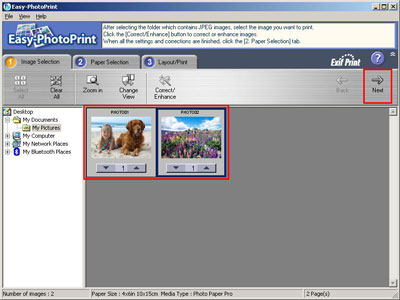
1. 在「影像選擇(Image Selection)」標籤中選取要列印的影像,並按一下「下一步(Next)」。
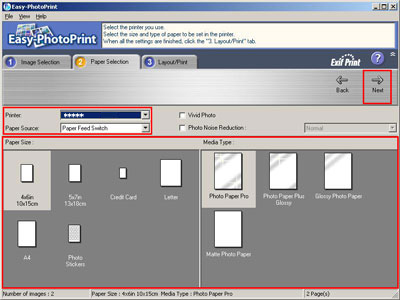
2. 在「影像選擇(Paper Selection)」標籤中,選取「印表機(Printer)」、「紙張來源(Paper Source)」、「紙張大小(Paper Size)」和「媒體類型(Media Type)」。
設定完畢後,按一下[下一步(Next)]。
設定完畢後,按一下[下一步(Next)]。
備註:
根據印表機型號的不同,選項可能有所區別。
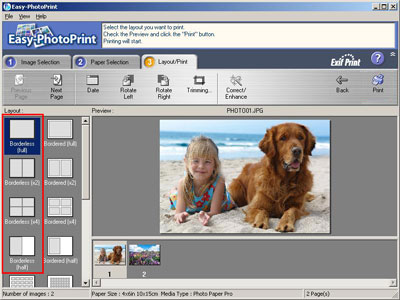
3. 在「佈置/列印(Layout/Print)」標籤中的「佈置(Layout)」部份,選取佈置為滿版列印。
4. 如有必要,請調整紙張擴展量。
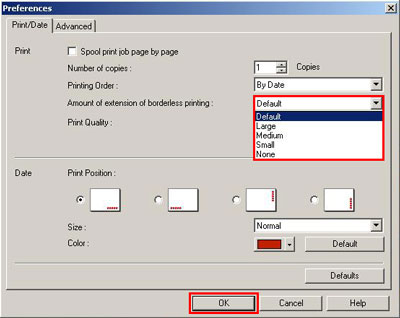
4-1. 從「檔案(File)」功能表中選取「喜好設定(Preferences)」。
4-2. 在「列印/日期(Print/Date)」標籤的「滿版列印的擴展量(Amount of extension of borderless printing)」下拉功能表中,選取需要的擴展量。
設定完畢後,按一下[確定(OK)]。
(關於擴展量的詳細資料,請參閱下面的< 參考 >部份。)
設定完畢後,按一下[確定(OK)]。
(關於擴展量的詳細資料,請參閱下面的< 參考 >部份。)
4-3. 在「預覽(Preview)」視窗中,指示了所選取的擴展量。
5. 按一下「列印(Print)」來執行列印。
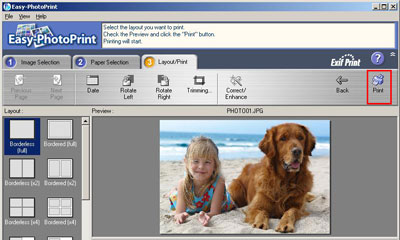
使用「Easy-PhotoPrint」執行滿版列印完畢。
< 參考 >
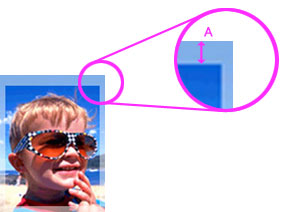
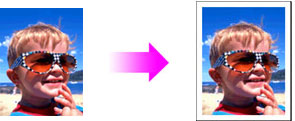
滿版列印中,影像會被略微擴大。因此,影像的邊緣由於延伸到紙張之外而無法被列印。
正常列印
滿版列印

延伸到紙張之外的影像量(參見下圖中的「A」)被稱為擴展量,可以使用捲軸調整。
可以在「喜好設定」視窗的「滿版列印的擴展量」中指定擴展量。
如果縮小擴展量,可以縮小不被列印的量;但是,如果縮小過多,結果中會出現「邊距」。
另一方面,如果擴大擴展量,不被列印的量會增大。
推薦進行測試列印。
可以在「喜好設定」視窗的「滿版列印的擴展量」中指定擴展量。
如果縮小擴展量,可以縮小不被列印的量;但是,如果縮小過多,結果中會出現「邊距」。
另一方面,如果擴大擴展量,不被列印的量會增大。
推薦進行測試列印。