

如何列印
如何更改送紙方式(Mac OS X)
可以從紙匣或自動送紙器送入紙張。
可以從印表機驅動程式選擇紙張來源。
可以從印表機驅動程式選擇紙張來源。
< 步驟 >
注意:
確認印表機已連線至電腦且已啟動印表機後,執行以下操作。
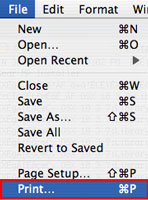
1. 從「檔案(File)」功能表中選擇「列印(Print)」以開啟「列印(Print)」對話方塊。
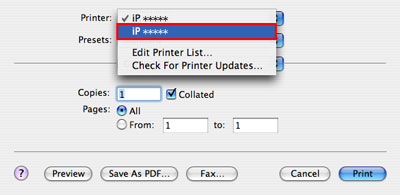
2. 在「印表機(Printer)」彈出功能表中,選擇使用的印表機。
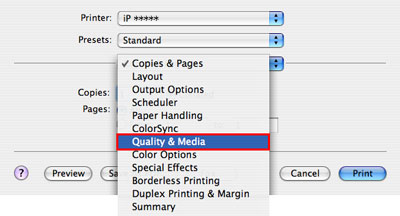
3. 在彈出的第三個功能表中,選取「質素和媒體(Quality & Media)」。
4. 在彈出的「紙張來源(Paper Source)」功能表,選擇所需的紙張來源。
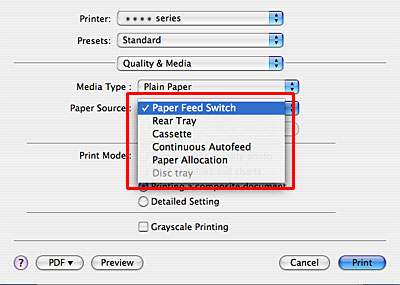
[送紙轉換(Paper Feed Switch)]
根據印表機的[送紙轉換(Paper Feed Switch)]按鈕的設定,將從後端托盤或紙匣中送入紙張。
這是由預設值設定所選定。
這是由預設值設定所選定。
[後端托盤(Rear Tray)]
總是從後端托盤送入紙張。
不優先處理印表機的「送紙轉換(Paper Feed Switch)」中選擇的紙張來源。
不優先處理印表機的「送紙轉換(Paper Feed Switch)」中選擇的紙張來源。
[紙匣(Cassette)]
總是從紙匣送入紙張。
不優先處理印表機的「送紙轉換(Paper Feed Switch)」中選擇的紙張來源。
不優先處理印表機的「送紙轉換(Paper Feed Switch)」中選擇的紙張來源。
[連續自動送紙(Continuous Autofeed)]
從印表機的「送紙轉換(Paper Feed Switch)」中選擇的紙張來源送入紙張。如果某一紙張來源中裝載的紙張用完,將會自動切換至其他紙張來源。
備註:
根據媒體類型,不能選擇「連續自動送紙(Continuous Autofeed)」。
[紙張分配(Paper Allocation)]
如果列印數據的媒體類型和紙張大小與在「紙張分配(Paper Allocation)」視窗中所選的紙張相匹配,將自動從紙匣送入紙張。
否則,將從後端托盤送入紙張。
否則,將從後端托盤送入紙張。
如何指定「紙張分配(Paper Allocation)」如下所示。
(1) 按一下[紙張分配(Paper Allocation)]。
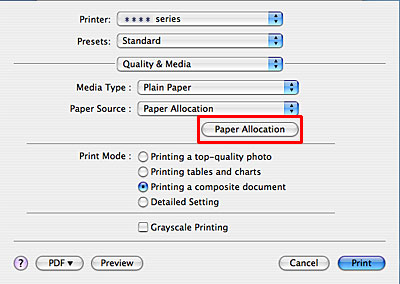
(2) 將啟動「IJ 印表機工具程式(IJ Printer Utility)」。
(3) 從彈出的「媒體類型(Media Type)」及「紙張大小(Paper Size)」菜單中,選擇將要從紙匣中送入的紙張的媒體類型和紙張大小。
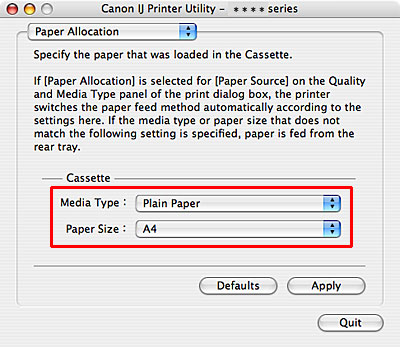
- 根據印表機型號,視窗會有所不同。
(4) 按一下[套用(Apply)]。
(5) 將顯示確認訊息。按一下[確定(OK)]。
(6) 在 Canon「IJ 印表機工具程式(IJ Printer Utility)」視窗,按一下[退出(Quit)]。
5. 按一下[列印(Print)]以執行列印。
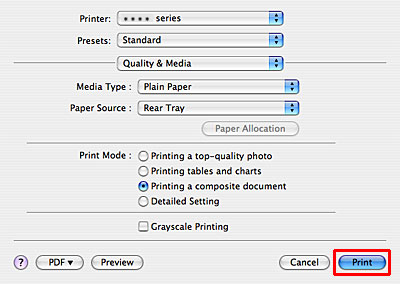
更改紙張來源至此完成。