









如何在「Easy- Photo Print EX」中列印帶有字元的影像
如何使用「Easy- Photo Print EX」列印帶有字元的影像(Windows/Mac OS X)
「Easy- Photo Print EX」可以列印帶有註釋的影像。
<操作步驟>
(備註)
下面的說明以 Windows 的「Easy-PhotoPrint EX V1.0.0」為例。
1. [功能表(Menu)]
從「功能表(Menu)」中選取「佈置列印(Layout Print)」。
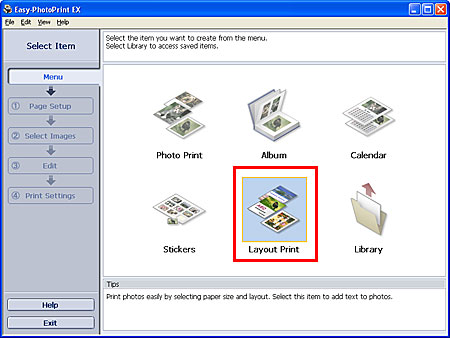
*根據印表機型號,顯示內容會有所不同。
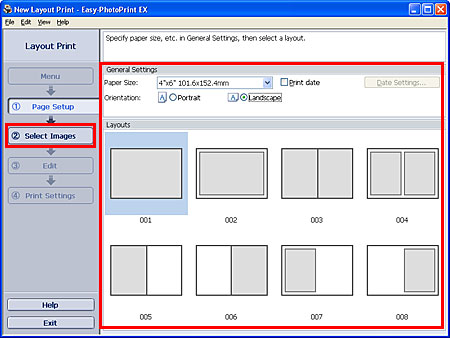
2. 在「一般設定(General Setting)」中指定「紙張大小(Paper Size)」、「方向(Orientation)」和「列印日期(Print Date)」,選擇「佈置(Layout)」,然後按一下「影像選擇(Select Images)」。
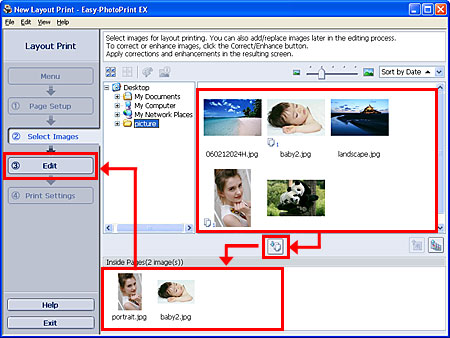
3. 從資料夾目錄中選取要列印的影像所在的資料夾,然後將顯示該資料夾內圖像的縮略圖。
選擇要列印的影像並按一下「導入內頁(Import to Inside Pages)」,然後影像將顯示在「內頁(Inside Pages)」區域內。
確認選取的影像顯示在「內頁(Inside Pages)」區域,然後按一下「編輯(Edit)」。
選擇要列印的影像並按一下「導入內頁(Import to Inside Pages)」,然後影像將顯示在「內頁(Inside Pages)」區域內。
確認選取的影像顯示在「內頁(Inside Pages)」區域,然後按一下「編輯(Edit)」。
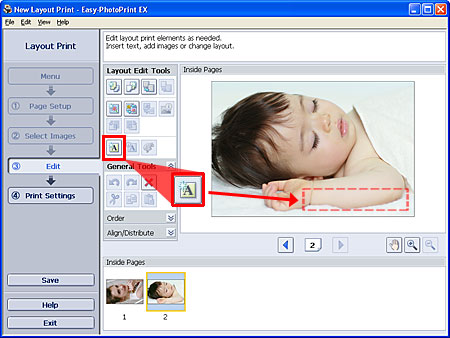
4. 在「編輯佈置工具(Edit Layout Tools)」中選取「新增文本(Add Text)」,然後指定添加文本的範圍。
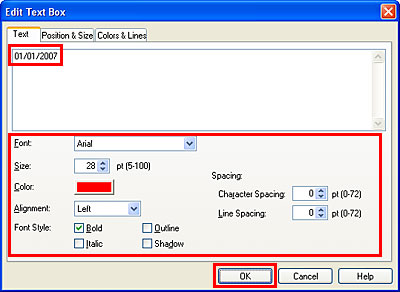
5. 當顯示「編輯文本(Edit Text Box)」對話方塊時,輸入用於影像的文本。
輸入文本後,按一下[確定(OK)]。
輸入文本後,按一下[確定(OK)]。
(備註)
可以指定註釋的字體、大小及顏色。
6. 確認文本輸入後,按一下「列印設定(Print Settings)」。
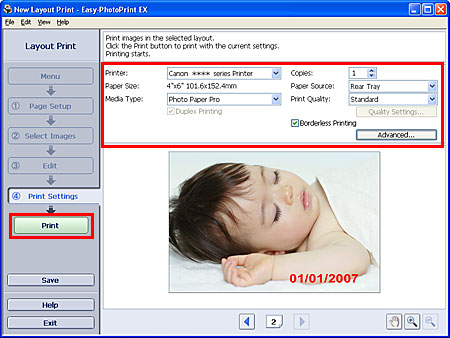
7. 確認「印表機(Printer)」、「媒體類型(Media Type)」、「紙張來源(Paper Source)」、「列印品質素(Print Quality)」和「列印份數(Copies)」的設定,然後按一下「列印(Print)」。
(備註)
需要時執行列印品質素設定或其他印表機詳細設定。
操作完成。