









如何<從電腦>列印
如何疏通列印頭噴嘴 (Mac OS X)
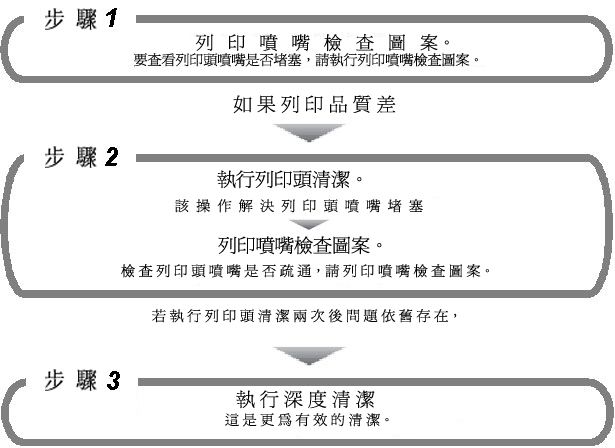
如果列印結果黯淡或有條紋,則列印頭噴嘴可能已堵塞。
這些現象可以透過執行列印頭清潔或列印頭深度清潔來改善。
同時,還可以在清潔以後透過列印「噴嘴檢查圖案」來檢查清潔結果。
這些現象可以透過執行列印頭清潔或列印頭深度清潔來改善。
同時,還可以在清潔以後透過列印「噴嘴檢查圖案」來檢查清潔結果。
注意:
- 確保印表機已連接到電腦,並且印表機電源已開啟後,執行以下操作:
- 確保沒有正在進行的列印作業,然後啟動「BJ 印表機工具程式(BJ Printer Utility )」。
<步驟>
(備註)
在執行列印頭深度清潔後的列印「噴嘴檢查圖案」中,如果影像上線條缺失的現象仍未改善,則墨水盒可能有缺陷。
1. 啟動「IJ 印表機工具程式(IJ Printer Utility)」。
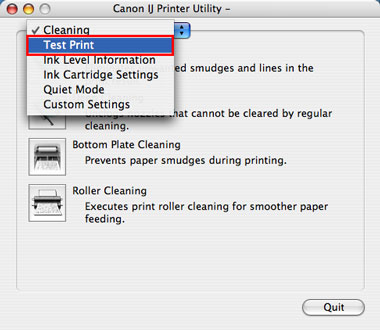
2. 在快顯功能表中選取[測試列印(Test Print)]。
- 根據使用的印表機不同,「維護(Maintenance)」頁面的佈置會有所不同。
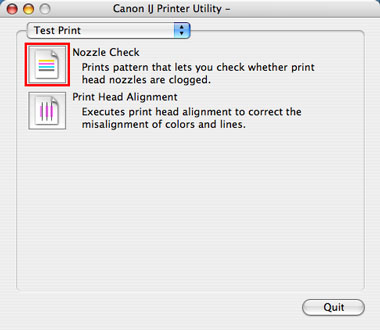
3. 按一下[噴嘴檢查(Nozzle Check)]圖示。
- 根據使用的印表機不同,「維護(Maintenance)」頁面的佈置會有所不同。
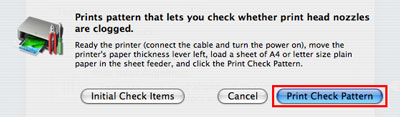
4. 檢查自動器紙器中放有 A4 或 Letter 大小的一般紙張後,按一下[列印檢查圖案(Print Check Pattern)]。
(備註)
按一下[列印檢查圖案(Print Check Pattern)]前透過按一下[最初確認項目(Initial Check Items)],可以查看「噴嘴檢查(Nozzle Check)」中的具體確認項目。
5. 噴嘴檢查圖案列印將開始。
6. 檢查列印出的噴嘴檢查圖案。
輸出正常時:
黑色墨水:網格圖案中無線條缺失時是正常的。
彩色墨水:圖案上白色條紋不可見。
彩色墨水:圖案上白色條紋不可見。
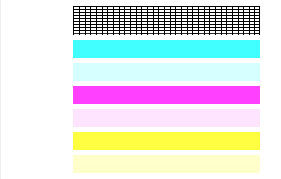
- 顯示可能會根據印表機的不同而有所不同。
輸出不正常時:
<情況 A>
沒有色彩列印出來。(沒有輸出任何圖案。)
沒有色彩列印出來。(沒有輸出任何圖案。)
<情況 B>
某種色彩完全沒有列印出。(在以下示例中,沒有列印出黑色墨水。)
某種色彩完全沒有列印出。(在以下示例中,沒有列印出黑色墨水。)
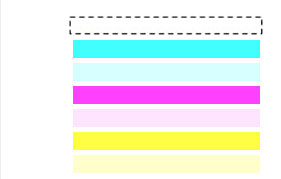
- 顯示可能會根據印表機的不同而有所不同。
<情況 C>
在黑色墨水圖案中有部份線條缺失。
在黑色墨水圖案中有部份線條缺失。

<情況 D>
在彩色墨水圖案中有白色條紋。
在彩色墨水圖案中有白色條紋。

7. 確定圖案是否正常,並執行以下操作:
輸出正常時:
--> 按一下[退出(Quit)]完成圖案檢查。
--> 按一下[退出(Quit)]完成圖案檢查。
輸出不正常時:
--> 按一下[清潔(Cleaning)]執行列印頭清潔。
--> 按一下[清潔(Cleaning)]執行列印頭清潔。
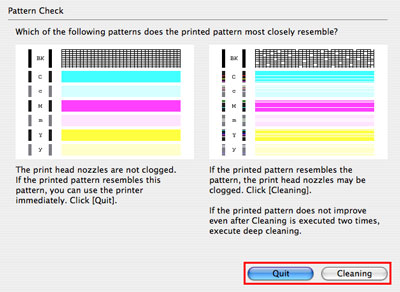
- 圖案可能會根據印表機的不同而有所不同。
8. 按一下[確定(OK)]。
(備註)
- 列印頭清潔消耗大量的墨水。請僅在必要時執行列印頭清潔。
- 按一下[列印檢查圖案(Print Check Pattern)]前透過按一下[最初確認項目(Initial Check Items)],可以查看「噴嘴檢查(Nozzle Check)」中的具體確認項目。
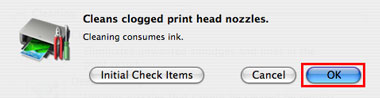
9. 列印頭清潔開始。
開始列印頭噴嘴的列印頭清潔。
列印頭清潔完成以前,請勿執行其他操作。列印頭清潔大約需要 60 秒鐘。
10. 列印「噴嘴檢查圖案(Nozzle Check Pattern)」來檢查列印頭狀態。
確認自動送紙器中放有 A4 或 Letter 大小的一般紙張,然後按一下「列印檢查圖案(Nozzle Check Pattern)」。
(備註)
按一下[列印檢查圖案(Print Check Pattern)]前透過按一下[最初確認項目(Initial Check Items)],可以查看「噴嘴檢查(Nozzle Check)」中的具體確認項目。
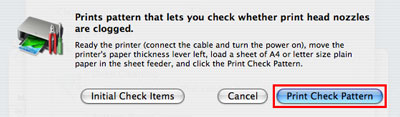
11. 噴嘴檢查圖案列印將開始。
12. 查看已列印的「噴嘴檢查圖案(Nozzle Check Pattern)」。
(檢查方法同步驟 6 到 7。)
(檢查方法同步驟 6 到 7。)
13. 重新執行列印頭清潔。
(同步驟 9 到 12。)
(同步驟 9 到 12。)
(備註)
如果圖案仍然不正常,請執行列印頭深度清潔。
注意:
列印頭深度清潔比普通清潔需要消耗更多的墨水。
請僅在必要時執行列印頭深度清潔。
請僅在必要時執行列印頭深度清潔。
14. 從快顯功能表中選取[清潔(Cleaning)]。
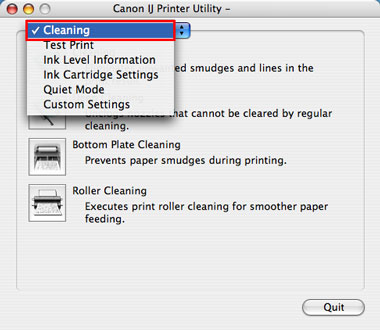
- 根據使用的印表機不同,「維護(Maintenance)」頁面的佈置會有所不同。
15. 按一下[深度清潔(Deep Cleaning)]。
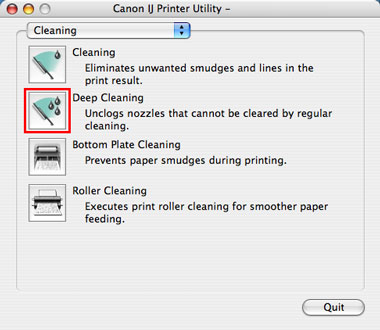
- 根據使用的印表機不同,「維護(Maintenance)」頁面的佈置會有所不同。
16. 按一下[確定(OK)]。
(備註)
按一下[列印檢查圖案(Print Check Pattern)]前透過按一下[最初確認項目(Initial Check Items)],可以查看「噴嘴檢查(Nozzle Check)」中的具體確認項目。
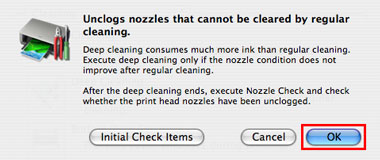
17. 列印頭深度清潔開始。
開始列印頭噴嘴的列印頭清潔。
列印頭清潔完成以前,請勿執行其他操作。列印頭清潔大約需要 2 到 3 分鐘。
18. 要查看堵塞的列印頭噴嘴是否得到改善,請重新執行列印「噴嘴檢查圖案」。
19. 如果列印出的圖案仍不正常,請結束圖案檢查。
墨水盒可能有缺陷。
墨水盒可能有缺陷。
(備註)
關閉印表機並擱置 24 小時或更長時間,然後再次執行「深度清潔(Deep Cleaning)」。
等待時間可能會使阻塞於列印頭噴嘴中的乾墨水慢慢溶解,從而解決此問題。
等待時間可能會使阻塞於列印頭噴嘴中的乾墨水慢慢溶解,從而解決此問題。
改善堵塞的列印頭噴嘴完畢。