









掃描速度較慢或掃描中途停止
如何變更掃描影像的儲存位置 (Mac OS X)
如果電腦的可用空間變小,則無法執行掃描。
在此情況下,需要刪除不需要的應用程式軟體或檔案,或變更掃描影像資料的儲存位置。
在此情況下,需要刪除不需要的應用程式軟體或檔案,或變更掃描影像資料的儲存位置。
<步驟>
1. 啟動 MP Navigator。
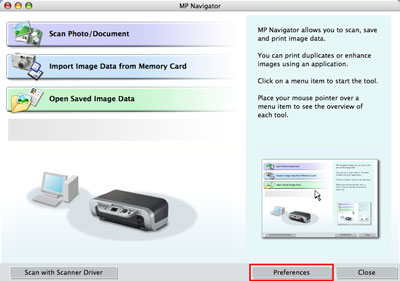
* 根據印表機型號,顯示內容會有所不同。
2. 按一下「喜好設定 (Preferences)」。
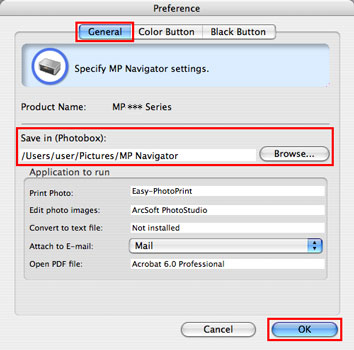
3. 將顯示「喜好設定 (Preferences)」視窗。
要使用 MP Navigator 掃描,請轉到「一般 (General)」標籤。要透過操作面板掃描,請轉到「彩色按鈕 (Color Button)」標籤或「黑白按鈕 (Black Button)」標籤。
要使用 MP Navigator 掃描,請轉到「一般 (General)」標籤。要透過操作面板掃描,請轉到「彩色按鈕 (Color Button)」標籤或「黑白按鈕 (Black Button)」標籤。
使用 MP Navigator 掃描:
(1) 選擇「一般 (General)」標籤。
(2) 按一下「儲存位置 (Photobox) (Save in (Photobox))」中的「瀏覽 (Browse)」,然後在「瀏覽資料夾 (Browse for Folder)」中選擇掃描影像的儲存位置。
(3) 按一下「好 (OK)」。
使用操作面板掃描:
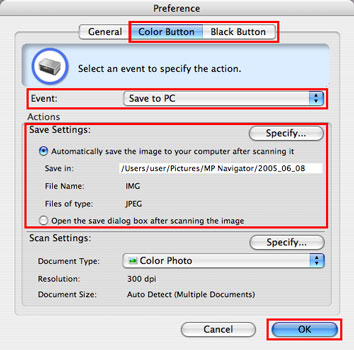
(1) 選擇「彩色按鈕 (Color Button)」標籤或「黑白按鈕 (Black Button)」標籤。
備註:
如果在印表機處於掃描模式時按操作面板上的「彩色啟動」按鈕或「黑白啟動」按鈕,則可以分別執行「彩色按鈕 (Color Button)」標籤或「黑白按鈕 (Black Button)」標籤中的設定。
(2) 在「事件 (Event)」中,選擇「儲存至電腦 (Save to PC)」或「儲存為 PDF 檔案 (Save as PDF file)」。
備註:
如果印表機處於掃描模式,選擇液晶螢幕上的「儲存至電腦」或「儲存為 PDF 檔案」後掃描影像時,將啟用「儲存至電腦 (Save to PC)」或「儲存為 PDF 檔案 (Save as PDF file)」設定。
(3) 在「操作 (Actions)」組的「儲存設定 (Save Settings)」中,設定如何儲存。
要在事先指定的位置自動儲存影像,選擇「掃描影像後自動儲存影像至電腦 (Automatically save the image to your computer after scanning it)」。
要在每次掃描後確定儲存位置,請選擇「掃描影像後開啟儲存對話方塊 (Open the save dialog box after scanning the image)」。如果選擇此功能,設定至此完畢。
要在每次掃描後確定儲存位置,請選擇「掃描影像後開啟儲存對話方塊 (Open the save dialog box after scanning the image)」。如果選擇此功能,設定至此完畢。
(4) 在「儲存設定 (Save settings)」視窗中按一下「指定 (Specify)」變更掃描影像的儲存位置。
(5) 按一下「好 (OK)」。
變更掃描影像的儲存位置已完成。