









掃描速度過慢或掃描中途停止
如何更改解析度 (Mac OS X)
透過更改解析度,可以設定影像的清晰程度。
解析度越高,掃描的影像越清晰(但是影像越大)。
可以在掃描前更改解析度。
解析度越高,掃描的影像越清晰(但是影像越大)。
可以在掃描前更改解析度。
注意:
如果解析度增加一倍,影像數據將是原來的四倍。
如果數據過大,可能發生問題,例如處理速度降低或內存不足。
如果數據過大,可能發生問題,例如處理速度降低或內存不足。
備註:
在掃描器驅動程式設定的「進階模式(Advanced Mode)」中,可以透過輸入指定解析度的數字來改變解析度。
< 步驟 >
備註:
以下使用「MP Navigator 2.0」的步驟解釋說明。
使用「MP Navigator」掃描:
1. 啟動「MP Navigator」,並按一下[掃描相片/文件(Scan Photo/Document)]。
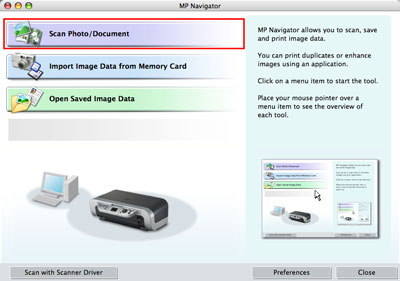
* 根據印表機型號的不同,顯示會有所不同。
2. 按一下[指定(Specify)]。
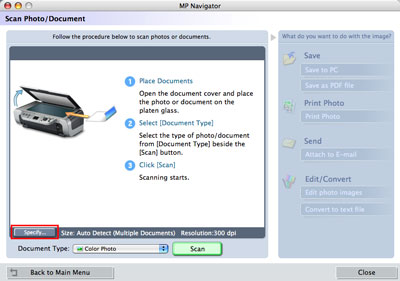
* 根據印表機型號的不同,顯示會有所不同。
3. 在「掃描解析度(Scanning Resolution)」中選取解析度,並按一下[確定(OK)]。
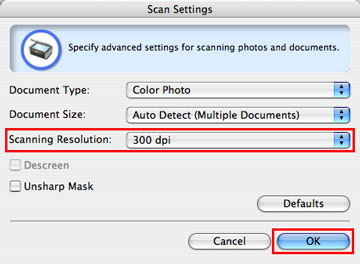
* 根據印表機型號的不同,顯示會有所不同。
4. 按一下[掃描(Scan)]開始掃描。
使用掃描器驅動程式掃描:
1. 啟動「MP Navigator」,並按一下[用掃描器驅動程式掃描(Scan with Scanner Driver)]。
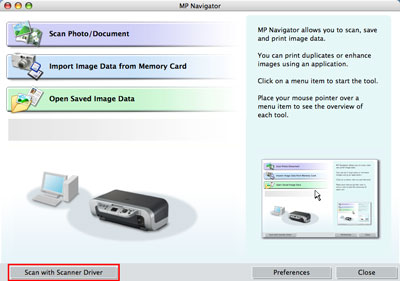
* 根據印表機型號的不同,顯示會有所不同。
2. 更改解析度。
根據掃描的目的,在「簡易模式(Simple Mode)」中輕鬆設定解析度,或在「進階模式(Advanced Mode)」中進行詳細設定。
根據掃描的目的,在「簡易模式(Simple Mode)」中輕鬆設定解析度,或在「進階模式(Advanced Mode)」中進行詳細設定。
- 在「簡易模式(Simple Mode)」中設定解析度:
(1) 選取「簡易模式(Simple Mode)」標籤。
(2) 在「目的(Destination)」中,選取適合目的的解析度,並按一下[掃描(Scan)]。
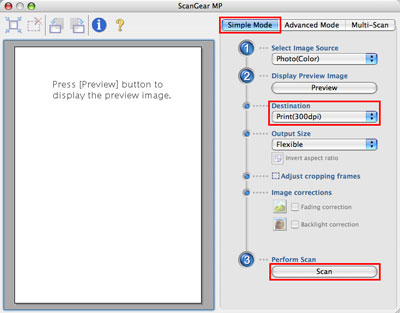
- 在「進階模式(Advanced Mode)」中設定解析度:
(1)選取「進階模式(Advanced Mode)」標籤。
(2) 在「輸出解析度(Output Resolution)」中,選取解析度,並按一下[掃描(Scan)]。
備註:
解析度越高(數字越大),掃描的影像越清唽。
可以透過選取一個快顯功能表中預設的解析度或者輸入 25 到 19200(單位:dpi) 間的數字來設定解析度。
可以透過選取一個快顯功能表中預設的解析度或者輸入 25 到 19200(單位:dpi) 間的數字來設定解析度。
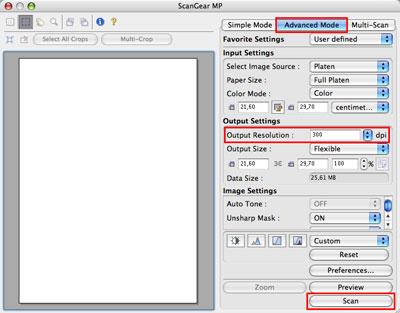
解析度更改完畢。