









使用「EPP Pro」( Easy-PhotoPrint Pro)列印
使用自訂色彩與亮度進行列印
在「Easy-PhotoPrint Pro」中可以使用自訂的色彩與亮度列印影像。
<步驟>
1. 從「Digital Photo Professional」或「Photoshop CS / CS2」啟動「Easy-PhotoPrint Pro」。
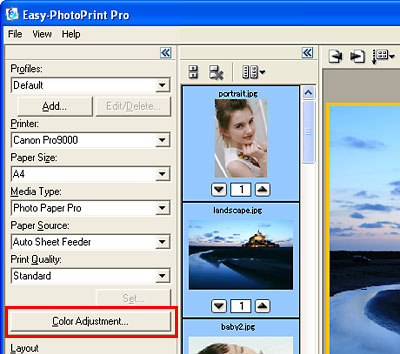
2. 啟動「Easy-PhotoPrint Pro」後,按一下「Easy-PhotoPrint Pro」視窗裡的「色彩調整(Color Adjustment)」。
3. 顯示「色彩調整(Color Adjustment)」視窗,開啟「校正(Correction)」。
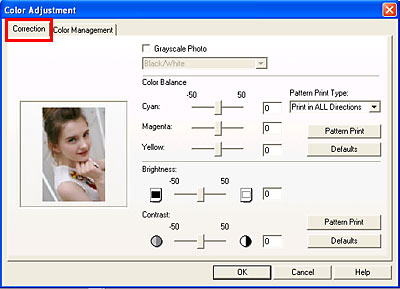
創建自訂色彩。
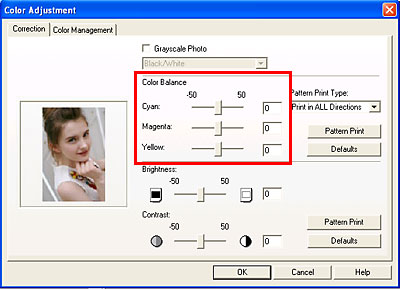
a. 使用捲軸調整色彩平衡。
使用「色彩平衡(Color Balance)」裡的捲軸,添加或減少指定的色彩強度。使用「藍色」、「紅色」、「黃色」的捲軸可以創建自訂的色彩平衡。滑動捲軸時,預覽視窗中將顯示所做的更改。
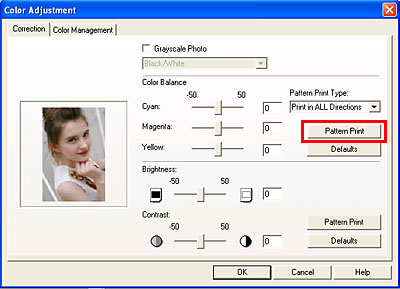
b. 列印「圖案」以調整色彩平衡。
當不確定應該增加或減少哪種顏色時,列印「圖案」檢查實際的列印結果。
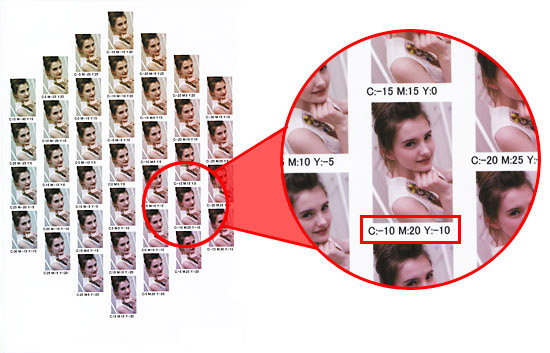
檢查列印結果後,可以自訂色彩平衡。各項色彩平衡的值都將列印出來,如果保持該設置則自訂的色彩平衡可以再次使用(下一次)。
檢查列印結果後,可以自訂色彩平衡。各項色彩平衡的值都將列印出來,如果保持該設置則自訂的色彩平衡可以再次使用(下一次)。
b-1. 從「圖案列印類型(Pattern Print Type)」指定色彩方向。
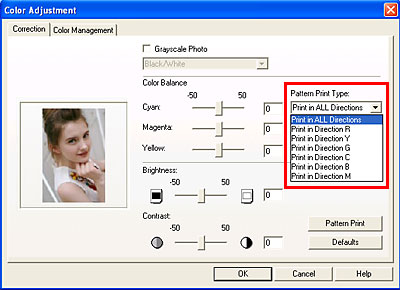
以全方位列印
在[以全方位列印(Print in ALL Directions)]中,使用當前色彩平衡值的影像列印在中央,調整為以下六個方向的影像樣式圖案將顯示在周圍。可以使用該圖案檢查色彩方向以達到所需的色彩平衡。
[Y] (上方)方向:黃色
[R] (右上方) 方向:橘紅色
[M] (右下方)方向:紅色
[B] (下方)方向:藍色
[C] (左下方)方向:藍色
[G] (左上方)方向:綠色
[R] (右上方) 方向:橘紅色
[M] (右下方)方向:紅色
[B] (下方)方向:藍色
[C] (左下方)方向:藍色
[G] (左上方)方向:綠色
列印每個色彩方向
對於[以 R 方向列印(Print in Direction R)]與其他個別的色彩方向,將列印影像調整至該色彩方向的樣本圖案,使用當前色彩平衡值的影像顯示在左下方。例如,如果選擇[以 R 方向列印(Print in Direction R)],將列印更多在 R 方向(右上方)的圖案,可以從全方位列印更廣泛的範圍。
b-2. 按一下「圖案列印(Pattern Print)」。
b-3. 將列印圖案。
b-4. 從列印的圖案中選擇應用了最佳色彩平衡的影像,然後將影像下方的值輸入「色彩平衡(Color Balance)」的空格裡。
b-5. 按一下[確定(OK)]。
使用自訂的亮度與對比度進行列印。
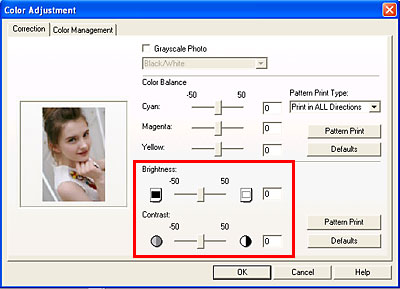
a. 使用捲軸調整亮度與對比度。
透過往右或往左移動捲軸可以調整亮度與對比度。滑動捲軸時,預覽視窗中將顯示所做得更改。
b. 列印「圖案」以調整亮度與對比度。
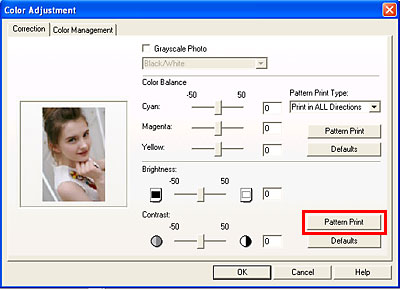
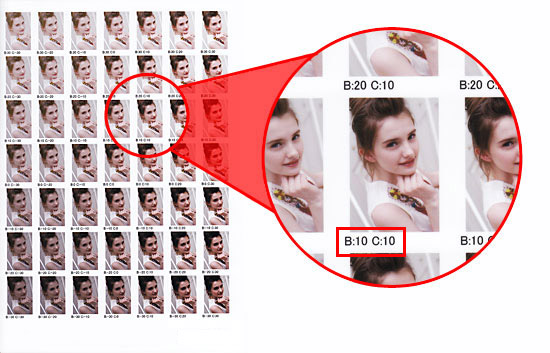
按一下「圖案列印(Pattern Print)」,將列印出帶指定亮度/對比度效果的影像(原始影像列印在中央。)。亮度等級以垂直方向顯示,對比度等級以水平方向顯示。請仔細查看圖案並確定適用的亮度/對比度。此外,如果保存亮度/對比度的數值,下一次列印時可以使用同樣的設定。
b-1. 導入指定的紙張,然後按一下「圖案列印(Pattern Print)」。
b-2. 將列印圖案。
(備註)
原始影像列印在中央。亮度從下往上逐步遞增。對比度從左往右逐步遞增。
b-3. 從列印出的圖案選擇應用了最佳亮度與對比度的影像,然後將影像下方的值輸入在「亮度(Brightness)」與「對比度(Contrast)」的空格裡。
b-4. 按一下[確定(OK)]。
操作完成。