使用「EPP Pro」( Easy-PhotoPrint Pro)列印
如何執行單色列印
彩色相片可以用單色的風格進行列印。
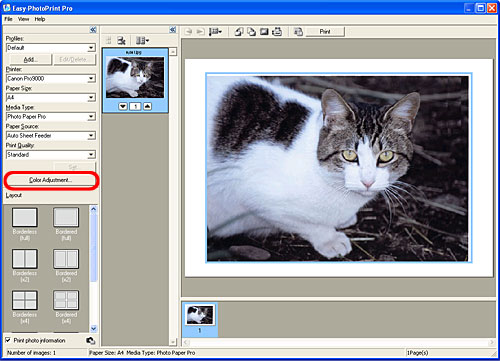
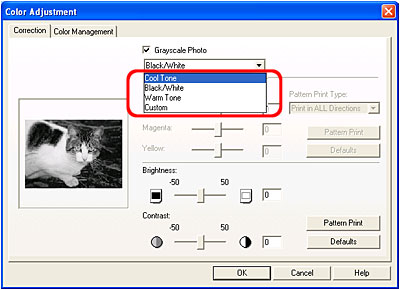
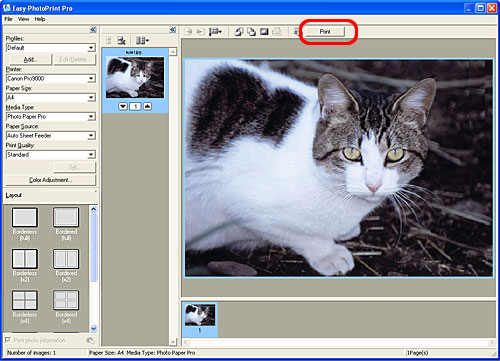
1. 啟動「Easy PhotoPrint Pro」,然後選擇「色彩調整(Color Adjustment)」。
2. 在「校正(Correction)」標籤中選擇「灰階相片(Grayscale Photo)」。
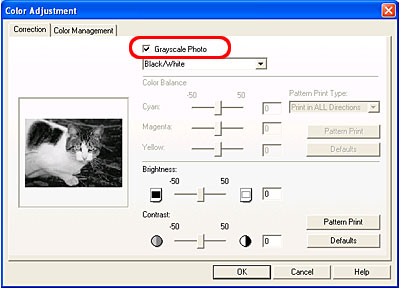
3. 透過選擇「冷色調(Cool Tone)」、「黑/白(Black/White)」或「暖色調(Warm Tone)」,可以使用一種預設的單色調。如果想創建自己的單色調,請選擇「自訂(Custom)」並透過使用「色彩平衡(Color Balance)」裡的捲軸調整色調。
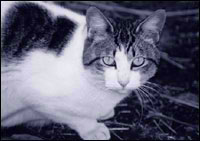
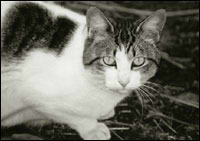
以下是分別選擇了「冷色調」、「黑/白」及「暖色調」的相片樣本。

4. 按一下[列印(Print)]。
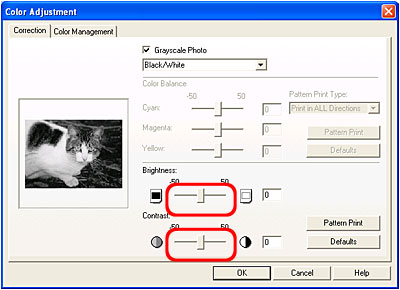
列印出單色相片前,可以對相片的色調進行細微的調整。按一下「圖案列印(Pattern Print)」,列印圖案(列印結果預覽),然後使用捲軸調整「亮度(brightness)」與「對比度(Contrast)」。
(例如:勾選「灰階相片(Grayscale Photo)」進行圖案列印)
(例如:勾選「灰階相片(Grayscale Photo)」進行圖案列印)
1. 選擇「冷色調(Cool Tone)」、「黑/白(Black/White)」或「暖色調(Warm Tone)」,然後按一下「圖案列印(Pattern Print)」。
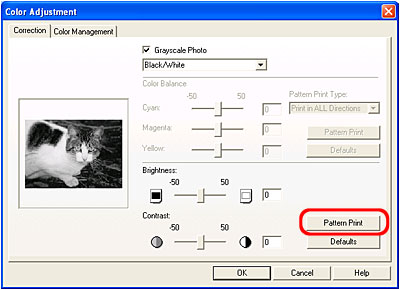
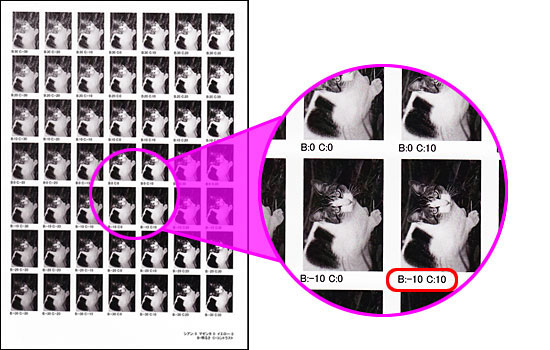
2. 「B」與「C」分別代表「亮度(Brightness)」與「對比度(Contrast)」。從清單中選取最喜歡的結果,查看下列字母「B」與「C」右邊的數值,然後在「色彩調整(Color Adjustment)」標籤上調整捲軸,輸入相同的數值。
調整結束,按一下[確定(OK)]。
調整結束,按一下[確定(OK)]。