警告指示燈閃爍 <10 次>
如何將紙張裝入前端托盤
1. 將前端托盤設定到前端送紙位置。
1-1. 在印表機後部留出 40 cm/15.7 英吋的空間。
備註:
從前端托盤列印時,紙張暫時從印表機後部輸出。
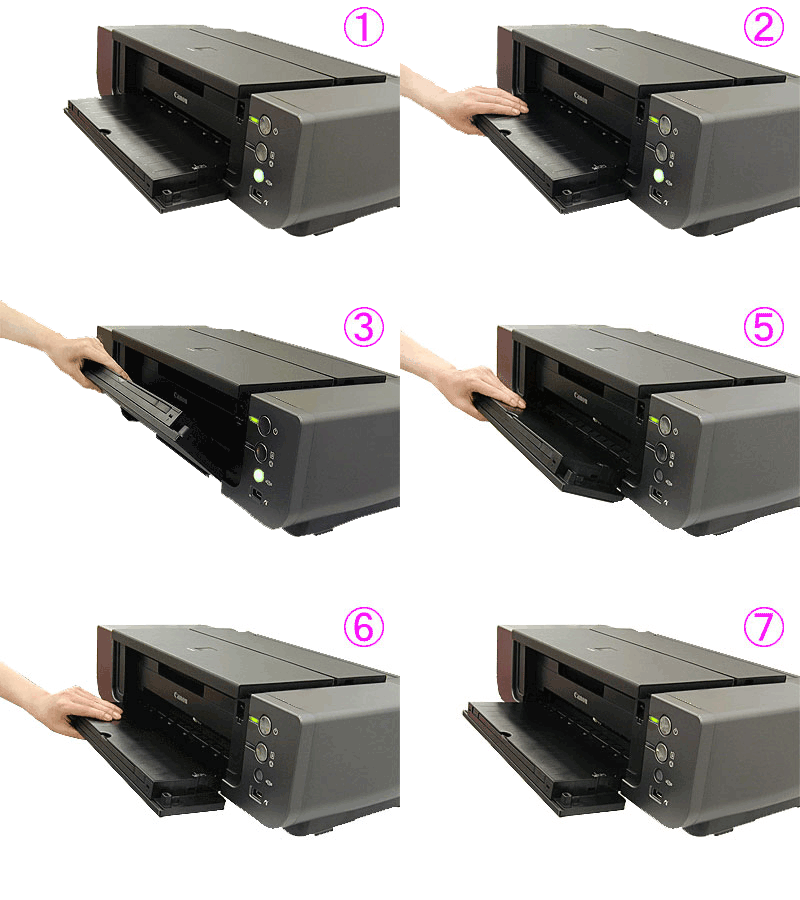
1-2. 半關前端托盤,然後準備抬起托盤(圖 1 - 5).
抬起托盤;如果托盤正確抬起,[前端送紙] 按鈕將亮起(圖 6).
使托盤保持在按鈕亮起的高度,向上開啟托盤;然後,印表機準備開始前端送紙(圖 7 - 10)。
抬起托盤;如果托盤正確抬起,[前端送紙] 按鈕將亮起(圖 6).
使托盤保持在按鈕亮起的高度,向上開啟托盤;然後,印表機準備開始前端送紙(圖 7 - 10)。
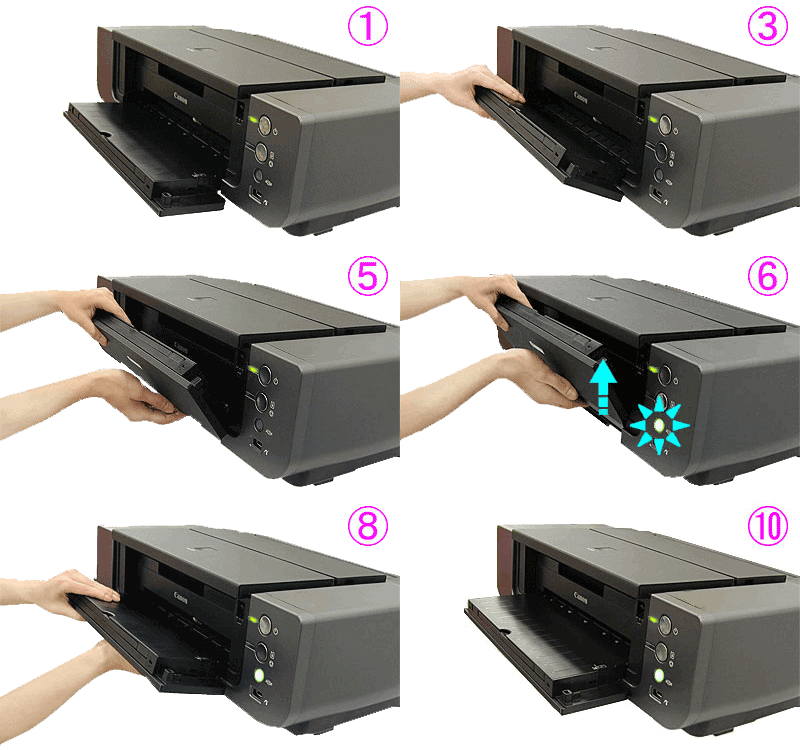
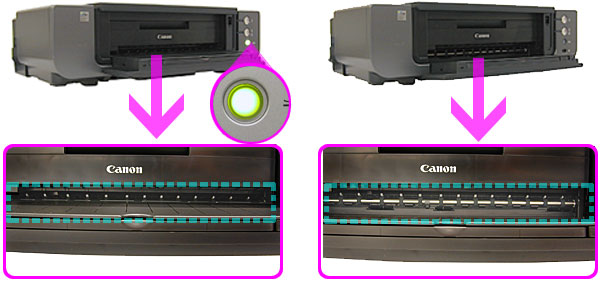
注意:
如果 [前端送紙] 按鈕沒有亮起,則表示前端托盤沒有設定在前端送紙位置。
重新設定。
重新設定。
- 如果為以下「a」情況:轉到 1-3。
- 如果為以下「b」情況:返回 1-2。
- 如果為以下「b」情況:返回 1-2。
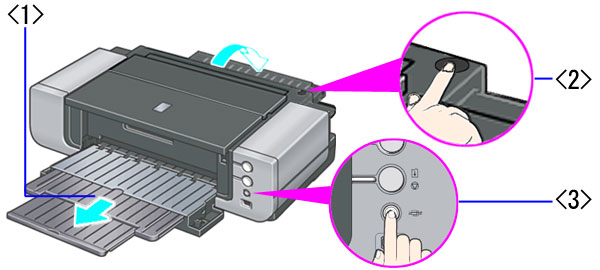
1-3. 完全拉出前端托盤擴展架 <1>。
1-4. 按後端托紙架按鈕 <2>。
1-5. 按 [前端送紙] 按鈕 <3>。
注意:
如果印表機的警告指示燈一次閃爍三下,開啟後端托紙架後,按「恢復/取消」按鈕清除錯誤。
備註:
裝入長於 A4 大小的紙張時,按後端托紙架的右角開啟後端托紙架擴展架。
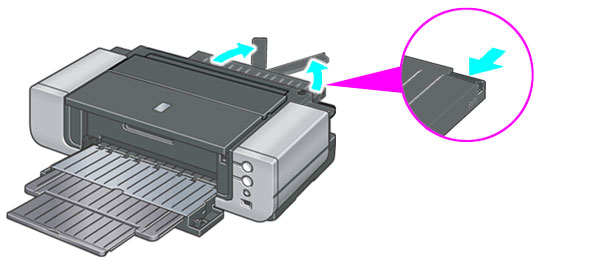
2. 裝入紙張。
注意:
在自動送紙器中裝入信封 (DL/#10) 或 4x6 大小的紙張。
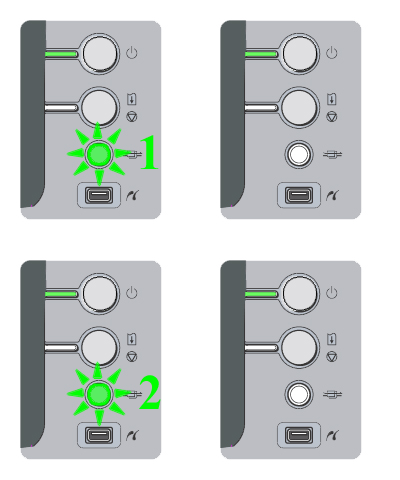
2-1. 確保電源指示燈閃爍,並且 [前端送紙] 按鈕快速閃爍 (一次閃爍兩下)。
注意:
如果在 [前端送紙] 按鈕快速閃爍時離開印表機 5 分鐘以上,[前端送紙] 按鈕將停止閃爍並持續亮起。
如果出現這種情況,再次按 [前端送紙] 按鈕並確保其開始閃爍。
如果出現這種情況,再次按 [前端送紙] 按鈕並確保其開始閃爍。
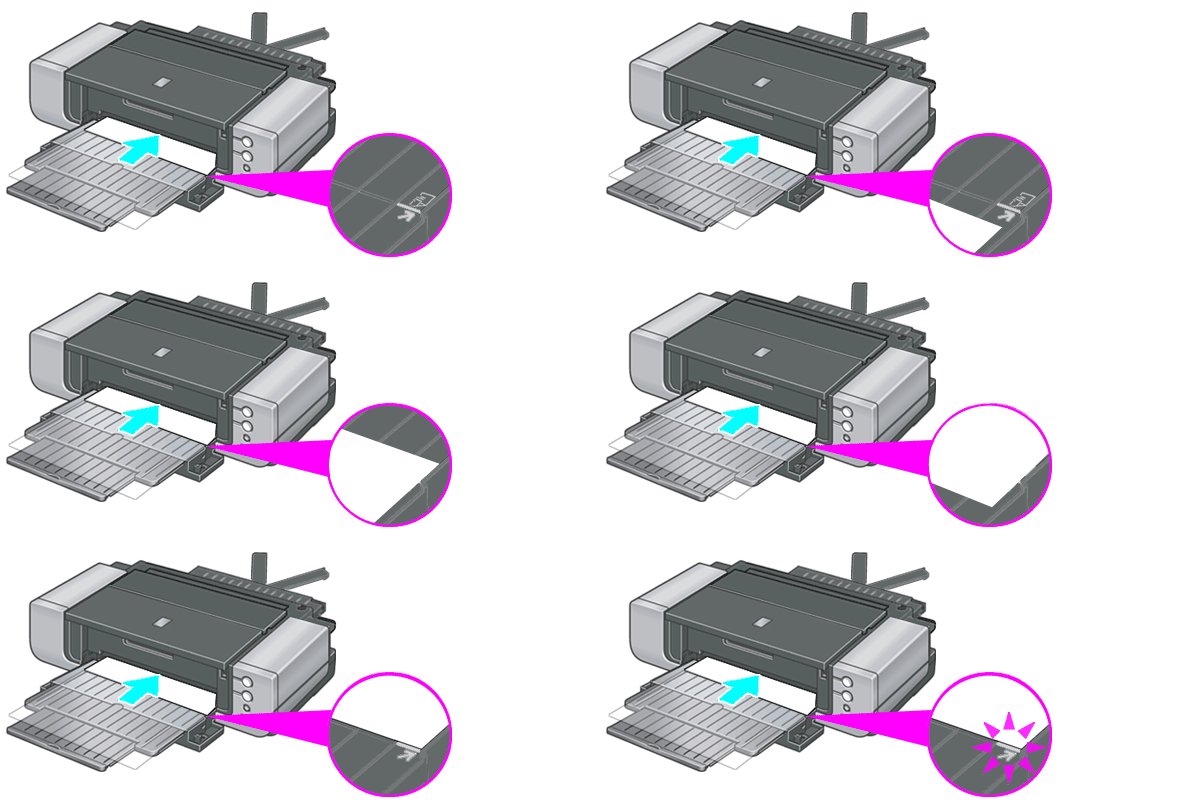
2-2. 列印面朝上裝入紙張,使紙張右邊緣與前端托盤的右側對齊。
注意:
將紙張前邊緣與前端托盤的箭頭標記線對齊。
2-3. 按 [前端送紙] 按鈕。
紙張送入印表機後,[前端送紙] 按鈕慢速閃爍。
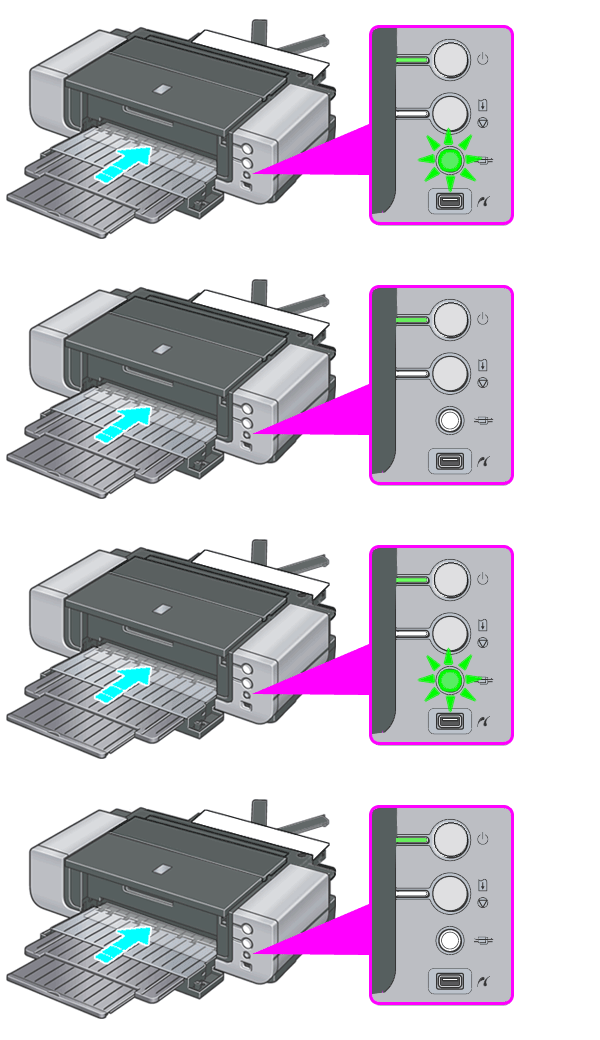
2-4. 列印準備完成。
開始列印。
備註:
- 要繼續列印,請重複步驟 1-5。
- 使用自動送紙器列印時,將前端托盤返回到其正常列印位置。