









不噴墨或出現條紋
灰階列印的前緣或後緣上出現條紋或不均勻列印。
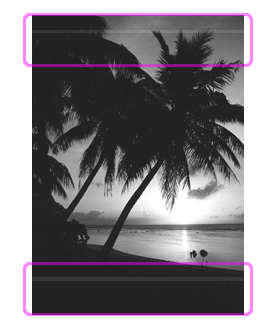
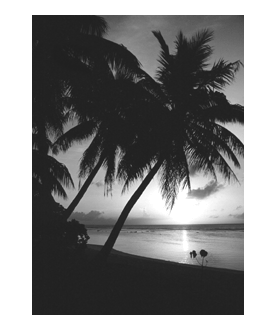
執行灰階列印時,根據要列印的原始影像的色彩,紙張的前緣或後緣上可能會出現條紋或不均勻列印,故列印品的質素可能會因此下降。
因此,建議使用影像編輯軟體,將紙張的上下邊界設定成 45 mm / 1.77 inches或以上,然後列印。
建議在隨附的外掛程式軟體「Canon Easy-PhotoPrint Pro」中,使用(45mm)佈置模板設定列印邊緣。*.
因此,建議使用影像編輯軟體,將紙張的上下邊界設定成 45 mm / 1.77 inches或以上,然後列印。
建議在隨附的外掛程式軟體「Canon Easy-PhotoPrint Pro」中,使用(45mm)佈置模板設定列印邊緣。*.
* 需要「Adobe PhotoShop CS」或更新版本,或「Canon Digital Photo Professional 2.1」或更新版本。
有關啟用「Easy-PhotoPrint Pro」的詳細資訊,請按一下本頁底部連結。
詳細資訊請參閱「Easy-PhotoPrint Pro」指南。
有關啟用「Easy-PhotoPrint Pro」的詳細資訊,請按一下本頁底部連結。
詳細資訊請參閱「Easy-PhotoPrint Pro」指南。
備註:
如果選擇滿版灰階列印,建議使用影像編輯軟體將影像轉換成灰階,然後列印前在印表機驅動程式中取消選擇(未選取)灰階列印選項。
- 印表機驅動程式(Windows):在印表機驅動程式設定中透過「主要」標籤取消選取「灰階列印」。
- 印表機驅動程式(Macintosh):在列印對話方塊裡,透過從彈出的功能表中選取「列印品質素和媒體(Quality & Media)」以取消選取「灰階列印(Grayscale Printing)」。
- Easy-PhotoPrint Pro:按一下[色彩調整(Color Adjustment)]按鈕,並取消選取「灰階相片(Grayscale Photo)」。
但是,採用這種方法列印結果的色彩可能會與原色彩有細微的不同。