









警告燈閃爍 <7 次>
如何安裝列印頭/墨水盒
請參閱以下步驟正確安裝列印頭或墨水盒。
1. 確保已啟動印表機並已開啟上蓋。
列印頭移至更換位置。
列印頭移至更換位置。
注意:
如果開啟上蓋超過十分鐘,列印頭將移至右側。
如果該現象發生,請關閉上蓋並重新開啟上蓋。
如果該現象發生,請關閉上蓋並重新開啟上蓋。
2. 開啟前端托盤。
備註:
安裝列印頭時,請執行步驟 3。
安裝墨水盒時,請執行步驟 6。
安裝墨水盒時,請執行步驟 6。
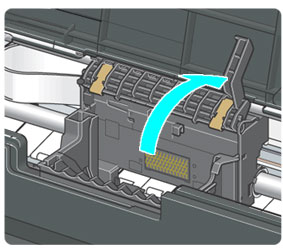
3. 提起列印頭鎖定桿。
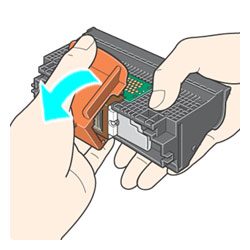
4. 從包裝中取出列印頭,然後取下橙色保護蓋。
注意:
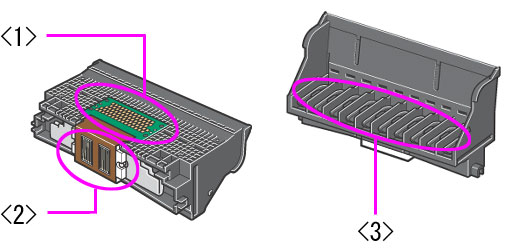
請勿接觸列印頭觸點 <1>、金屬部件 <2>、或供墨連接埠 <3>。
否則可能導致列印故障。
否則可能導致列印故障。
5. 將列印頭插入固定座並小心放下列印頭鎖定桿,直至聽到「卡噠」聲。
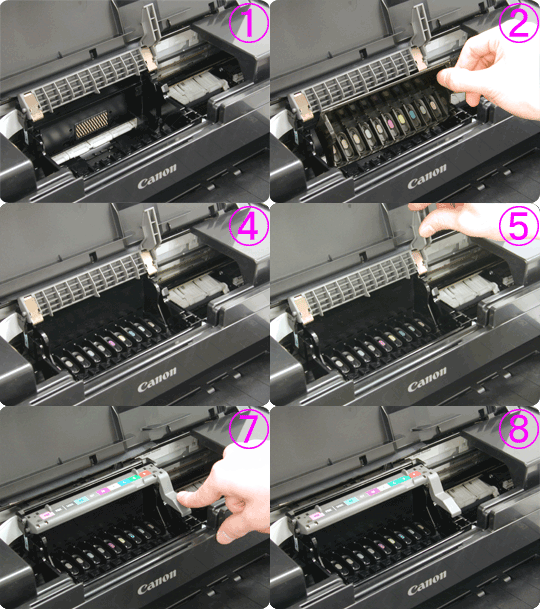
6. 拆開墨水盒包裝,然後取下橙色保護蓋。
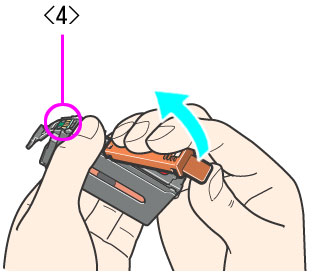
注意:
- 請勿接觸墨盒上的電氣觸點 <4>。
否則可能導致列印故障。
否則可能導致列印故障。
- 請勿擠壓墨水盒的兩側,這可能造成墨水漏出。
- 取下保護蓋後,請勿將其重新蓋上。
7. 將墨水盒插入列印頭。
備註:
按墨水盒上的「推(PUSH)」標記,直至墨水盒穩固地鎖定到位。
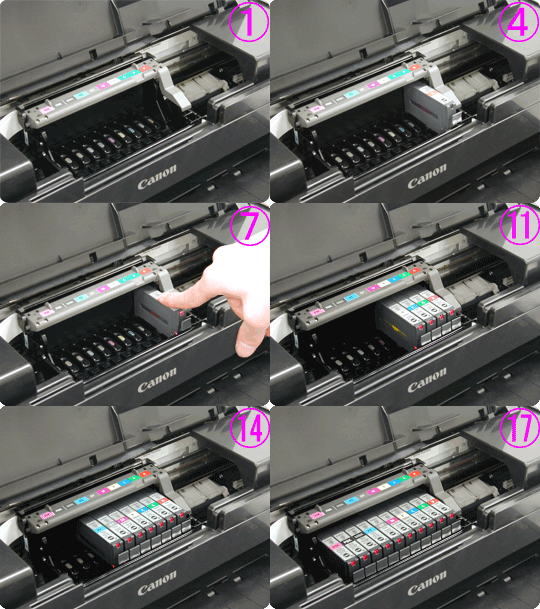
8. 確保正確安裝所有墨水盒,並且墨水指示燈亮起紅色。
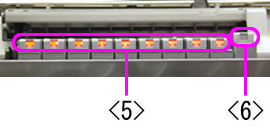
<5> 正確安裝墨水盒。
<6> 安裝未完成。
備註:
<墨水指示燈>
可以根據每個墨水盒指示燈的閃爍方式查看其狀態。
- 亮起:印表機準備列印。
- 慢速閃爍(間隔為大約 3 秒)︰墨水量不足。準備新墨水盒。
- 快速閃爍(間隔為大約 1 秒)︰墨水盒已空,或由於故障印表機未準備就緒。
- 熄滅:出現故障,印表機未準備列印。
9. 關閉上蓋。
備註:
下回執行列印時,將自動執行列印頭清潔。
列印頭清潔期間,電源狀態顯示燈將閃爍綠色。在電源狀態顯示燈停止閃爍前,請勿執行其他操作。
列印頭清潔期間,電源狀態顯示燈將閃爍綠色。在電源狀態顯示燈停止閃爍前,請勿執行其他操作。