









如何在 CD 和 DVD 的標籤面上列印
如何使用「Easy-PhotoPrint」在 CD 和 DVD 的標籤面上列印圖片 (Windows)
可以在 CD 和 DVD 的標籤面上按喜愛的佈置輕鬆地列印圖片。
備註:
- 以下步驟使用 Easy-PhotoPrint 3.3.0 進行說明。
- 僅支援 CD/DVD 直接列印的印表機提供「CD-LabelPrint」。
< 步驟 >
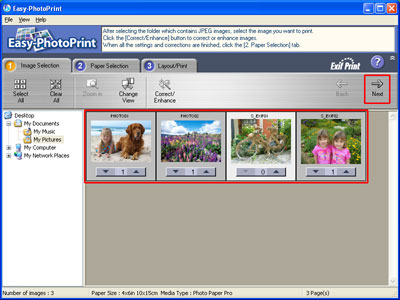
1. 在「1. 影像選擇(Image Selection)」標籤上,選擇要列印的影像,並按一下[下一步(Next)]。
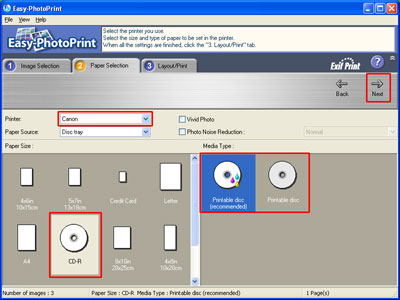
2. 在「2. 紙張選擇(Paper Selection)」標籤上,設定「印表機(Printer)」、「紙張大小(Paper Size)」及「媒體類型(Media Type)」。
設定完成後,按一下[下一步(Next)]。
設定完成後,按一下[下一步(Next)]。
備註:
- 如果將「紙張大小(Paper Size)」設定為 CD-R,「紙張來源(Paper Source)」將自動設定為「磁碟托盤(Disc tray)」。
- 選項因印表機的型號而異。
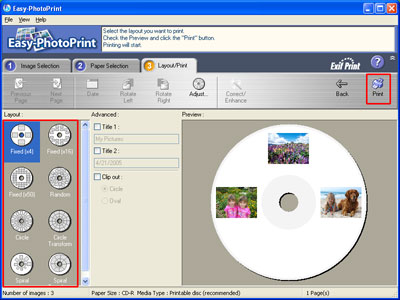
3. 在「3. 佈置/列印(Layout/Print)」標籤上,選擇要列印的佈置,並按一下[列印(Print)]。
備註:
- 如果按一下[調整(Adjust)],可以在「調整(Adjust)」對話方塊中調整圖片的列印位置。
- 可以在「進階(Advanced)」部份設定標題和放置影像的方式。
使用「Easy-PhotoPrint」在 CD 和 DVD 的標籤面上列印圖片至此完成。