









TWAIN/WIA 驅動程式的安裝步驟 (從隨附的解決方案光碟安裝)
如何在 Windows 98 下安裝 TWAIN 驅動程式
本節介紹如何在 Windows 98 下安裝 TWAIN 驅動程式。
(TWAIN 驅動程式為適用於 Windows 98/2000 的兼容 IEEE1394 的驅動程式。)
注意:在完成這些說明的步驟 15 之前,請勿連接相機至電腦。如果在該步驟之前連接相機,安裝將無法正常進行。
1. 關閉所有正在運行的程式。
2. 將 EOS 數碼解決方案光碟 (EOS DIGITAL Solution Disk) 放入電腦的光碟機中。
安裝台將自動顯示。
如果安裝台沒有自動出現,請使用以下步驟顯示安裝台。
(2-1) 按兩下桌面上 [我的電腦]。
(2-2) 右鍵按一下包含 EOS 數碼解決方案光碟 (EOS DIGITAL Solution Disk) 的光碟機圖示並選擇 [開啟]。
(2-3) 按兩下 [安裝 (Setup)] 圖示。

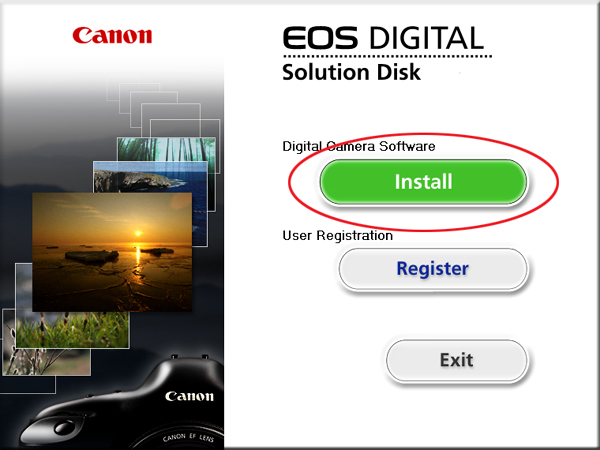
3. 按一下安裝台中的 [安裝 (Install)]。
安裝台
4. 在下一個視窗中按一下 [下一步 (Next)]。
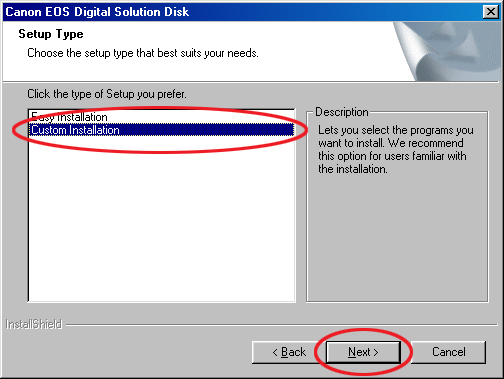
5. 在 [安裝類型 (Setup Type)] 螢幕上,選擇 [自訂安裝 (Custom Installation)],然後按一下 [下一步 (Next)]。
此處僅安裝該驅動程式,因此選擇 [自訂安裝 (Custom Installation)]。
此處僅安裝該驅動程式,因此選擇 [自訂安裝 (Custom Installation)]。
6. 請認真閱讀「軟件使用者許可協定 (Software User License Agreement)」的全部內容。如果同意許可協定的條款,按一下 [是 (Yes)] 按鈕。
7. 選擇安裝位置,然後按一下 [下一步 (Next)]。
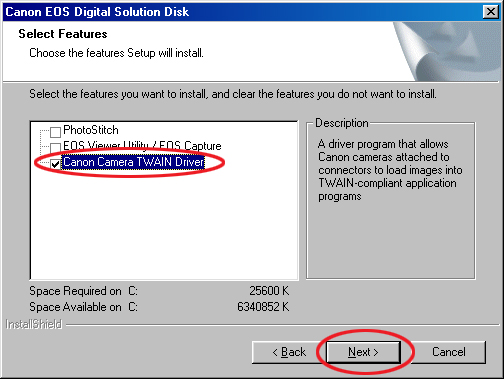
8. 在 [選擇功能 (Select Features)] 螢幕上,確保僅選擇 [佳能相機 TWAIN 驅動程式 (Canon Camera TWAIN Driver)] 核選方塊,然後按一下 [下一步 (Next)]。
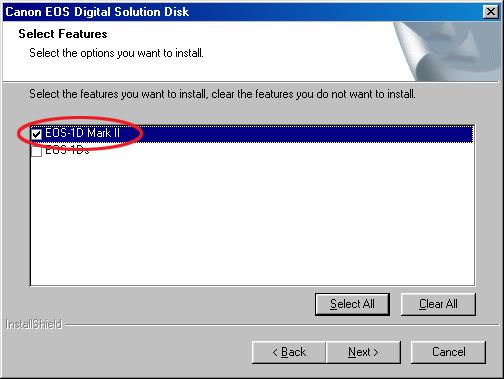
9. 在 [選擇功能 (Select Features)] 螢幕中,按一下 [EOS-1D Mark II] 核選方塊,然後按一下 [下一步 (Next)]。
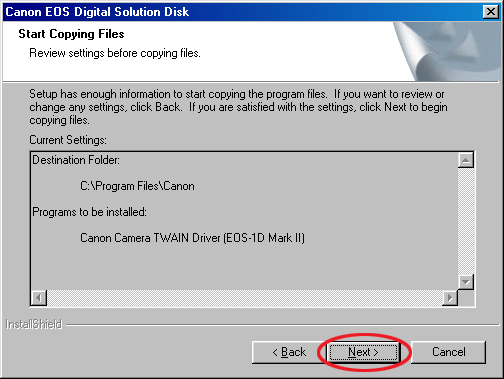
10. 確認 [開始複製檔案 (Start Copying Files)] 螢幕上的當前設定,然後按一下 [下一步 (Next)]。
11. 在 [InstallShield 精靈完成 (InstallShield Wizard Complete)] 螢幕上按一下 [完成 (Finish)]。
12. 如果安裝台出現,按一下 [退出 (Exit)] 按鈕將其關閉。
13. 從電腦取出 EOS 數碼解決方案光碟 (EOS DIGITAL Solution Disk)。
14. 設定相機主開關為 <OFF>。
設定自動關閉電源功能為 [關]。
設定自動關閉電源功能為 [關]。
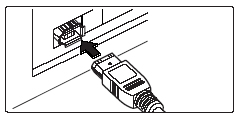
15. 將隨附的介面連接線插入電腦的 IEEE1394 連接埠。
連接埠的位置因電腦而異。有關詳細說明,請參閱電腦的使用者手冊。
如果電腦使用 4 針 IEEE1394 連接埠,請使用佳能「4 針 - 4 針」型 IEEE1394 連接線 (另購)。
連接埠的位置因電腦而異。有關詳細說明,請參閱電腦的使用者手冊。
如果電腦使用 4 針 IEEE1394 連接埠,請使用佳能「4 針 - 4 針」型 IEEE1394 連接線 (另購)。
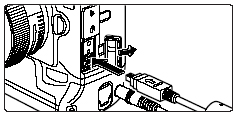
16. 將介面連接線的另一端插入相機的 DIGITAL 端子。
連接介面連接線時應注意事項
(1) 連接相機至電腦時僅能使用相機隨附的介面連接線。
(2) 透過介面連接線將相機直接連接至電腦的 IEEE1394 連接埠。如果使用集線器連接,相機可能無法正常操作。
(3) 請勿同時使用兼容 IEEE1394 的其他設備。否則連接可能無法正常操作。
(4) 請勿將多部相機連接至同一台電腦。否則相機可能無法正常操作。
(5) 相機透過 IEEE1394 連接埠連接時,請勿使電腦進入待命 (睡眠) 模式。如果發生此種情況,請嘗試喚醒連接有相機的電腦。
17. 設定相機主開關為 <ON>。
安裝完成。
可能出現 [找到新硬體] 訊息。該訊息自動消失後,安裝完成。
安裝完成。
可能出現 [找到新硬體] 訊息。該訊息自動消失後,安裝完成。
注意:安裝完成之前,請勿設定相機電源開關為 [OFF]。
如果提示您重新啟動電腦,請根據螢幕上的訊息重新啟動。
TWAIN 驅動程式的安裝至此完成。