









使用「Easy-PhotoPrint」在影像上列印日期
如何使用「Easy-Layout Print」列印帶有字元的影像(Windows/Mac OS X)
「Easy-Layout Print」可以列印帶有註釋的影像。
<操作步驟>
(備註)
以「Easy-Layout Print 1.0.0」版本為例介紹以下步驟。
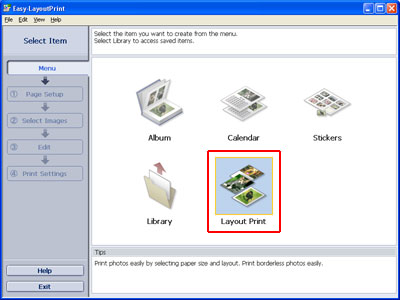
1. [功能表]
從「功能表(Menu)」中選擇「佈置列印(Layout Print)」。
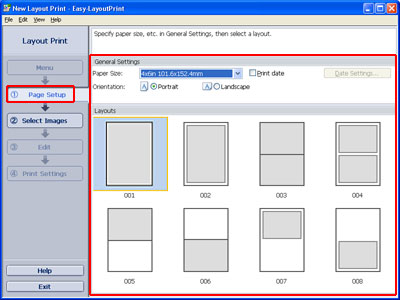
2. [版面設定]
在「一般設定(General Setting)」裡指定「紙張大小(Paper Size)」、「方向(Orientation)」和「列印日期(Print Date)」,然後選擇「佈置(Layout)」。
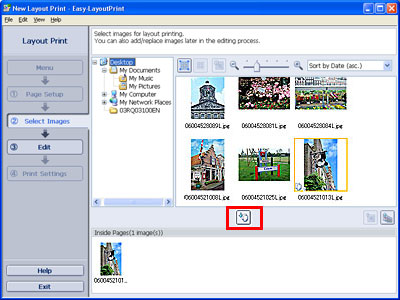
3. [選擇影像]
從資料夾目錄中選取要列印的影像所在的資料夾,然後將顯示該資料夾內圖像的縮略圖。
選擇要列印的影像並按一下「導入內頁(Import to Inside Pages)」,影像將顯示在所選擇的影像區域內。
或者,將要列印的影像拖曳至「內頁(Inside Pages)」。
選擇要列印的影像並按一下「導入內頁(Import to Inside Pages)」,影像將顯示在所選擇的影像區域內。
或者,將要列印的影像拖曳至「內頁(Inside Pages)」。
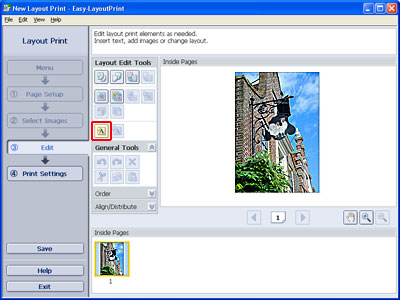
4. [編輯]
按一下「佈置編輯工具(Layout Edit Tools)」里的[添加文本(Add Text)]按鈕。
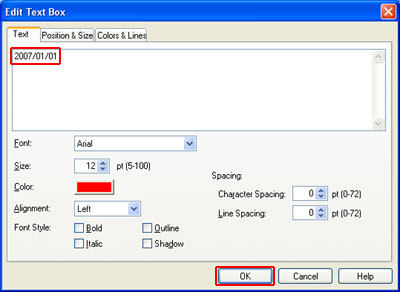
按一個影像,出現註釋空間,然後輸入註釋。
可以透過拖放來移動註釋的位置。
按一個影像,出現註釋空間,然後輸入註釋。
可以透過拖放來移動註釋的位置。
(備註)
可以指定註釋的字體、大小及顏色。
5. [列印設定]
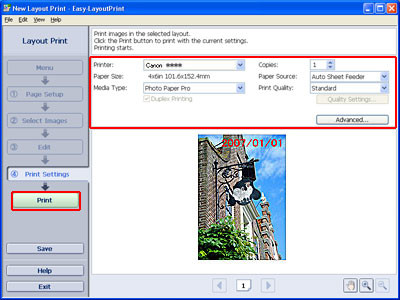
確認「印表機(Printer)」、「媒體類型(Media Type)」、「紙張來源(Paper Source)」、「列印品質素(Print Quality)」和「列印份數(Copies)」的每項設定,然後按一下「列印(Print)」。
(備註)
需要時執行「列印品質素設定(Print Quality Settings)」或者「列印設定(Print Settings)」。
操作完成。