









如何 <從數位相機直接列印>
如何從數位相機直接列印相片
將與「PictBridge」相容的設備,如數位相機、數位視訊攝影機或帶攝像功能的流動電話(以下統稱為相機)連線至印表機允許您不使用電腦直接列印記錄的影像。
如果相機與「PictBridge」相容,將在相機或其手冊上顯示以下標誌。

<如何連線相機 >
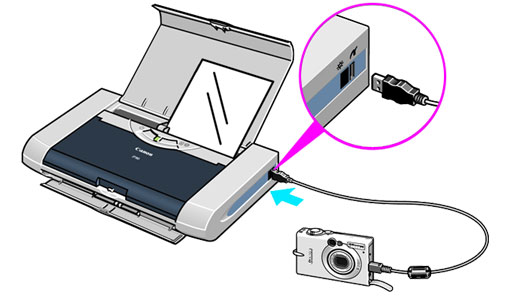
1. 開啟印表機的靠紙架及出紙口蓋。
2. 啟動印表機。
3. 緊靠自動送紙器的右側邊緣載入紙張,紙張列印面朝上。
4. 確保已關閉相機。
5. 使用相機隨附的 USB 電纜線(用於連線電腦)將相機連線至印表機。
備註:
根據相機的型號/品牌,在將相機連線至印表機之前,可能必須選擇與「PictBridge」相容的列印模式。
(有關詳細資訊,請參閱相機隨附的說明書。)
6. 啟動相機並將其設定為回放模式。
備註:
當連線至印表機時,某些型號的相機會自動啟動。
<如何列印 >
下面為 Canon 相機上的指令。
根據相機的型號或品牌,下面的設定功能表會有所不同。
(有關詳細資訊,請參閱相機隨附的說明書。)
1. 當正確連線印表機時,確保相機的 LCD 顯示屏上顯示以下圖示。
備註:
如果未顯示該圖示,請關閉相機並斷開 USB 電纜線。
安全連線 USB 電纜線後,重新啟動相機。
2. 使用相機的按鈕顯示想要列印的影像。
3. 按下[設定(SET)]按鈕顯示設定功能表。
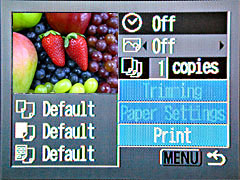
4. 選擇「紙張設定(Paper Settings)」或「類型(Style)」並按下[設定(SET)]按鈕。
5. 操作相機,以設定「紙張大小(Paper size)」、「媒體類型(Media type)」及「佈置(Layout)」(有邊距/滿版)。
備註:
如果在相機中選擇了「預設(Default)」設定,將根據以下設定執行列印。
- 紙張大小:4 x 6
- 媒體類型︰相片
- 佈置:滿版
- 紙張大小:4 x 6
- 媒體類型︰相片
- 佈置:滿版
6. 選擇「列印(Print)」並按下[設定(SET)]按鈕。
印表機開始列印。
印表機開始列印。
< 建議用於相機直接列印的紙張 >
根據型號或品牌,相機上可能顯示不同的名稱。
|
相機上的紙張設定
|
紙張類型
|
型號
|
|
|---|---|---|---|
|
紙張大小
|
紙張類型
|
||
|
10 x 15 cm / 4" x 6"
|
相片
|
超光亮相片紙
|
PP-101
|
|
頂級光亮相片紙
|
SG-101
|
||
|
SG-201
|
|||
|
光澤相紙
|
GP-401
|
||
|
"Everyday Use" 光澤相紙
|
GP-501
|
||
|
相片貼紙
|
PS-101
|
||
|
快照
|
專業級相片紙
|
PR-101
|
|
|
13 x 18 cm / 5" x 7"
|
相片
|
超光亮相片紙
|
PP-101
|
|
5.4 x 8.6 cm /信用卡
|
相片
|
光澤相紙
|
GP-401
|
|
10.1 x 18 cm / 4" x 7.1"
|
快照
|
專業級相片紙
|
PR-101
|
|
20 x 25 cm / 8" x 10"
|
相片
|
頂級光亮相片紙
|
SG-201
|
|
快照
|
專業級相片紙
|
PR-101
|
|
|
A4 / 8.5" x 11" (Letter)
|
相片
|
超光亮相片紙
|
PP-101
|
|
頂級光亮相片紙
|
SG-101
|
||
|
光澤相紙
|
GP-401
|
||
|
"Everyday Use" 光澤相紙
|
GP-501
|
||
|
快照
|
專業級相片紙
|
PR-101
|
|