









如何< 透過 USB 電纜線 >列印
如何安裝列印頭/墨水盒
1. 開啟印表機的靠紙架及出紙口蓋。
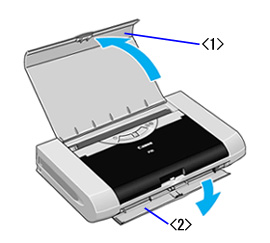
<1> 靠紙架
<2> 出紙口蓋
2. 啟動印表機。
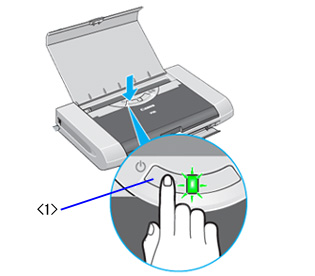
<1> 電源按鈕
3. 開啟列印頭蓋。列印頭固定座移至中間。
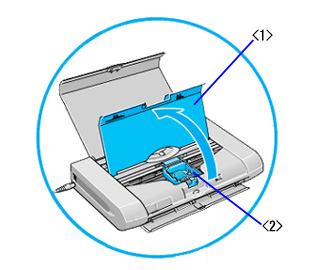
<1> 列印頭蓋
<2> 列印頭固定座
備註:
安裝列印頭時,請執行步驟 4。
安裝墨水盒時,請執行步驟 8。
4. 捏住並提起列印頭固定座前端的列印頭鎖定桿。
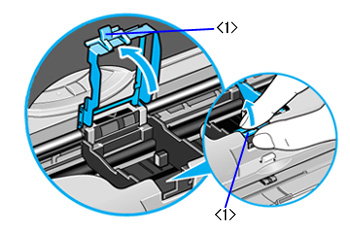
<1> 列印頭鎖定桿
注釋:
如果開啟列印頭蓋超過 10 分鐘,列印頭固定座將移至右側。在這種情況下,關閉列印頭蓋,然後重新開啟。
5. 從包裝箱中取出列印頭,擰下遮蓋列印頭底部的橙色保護蓋。
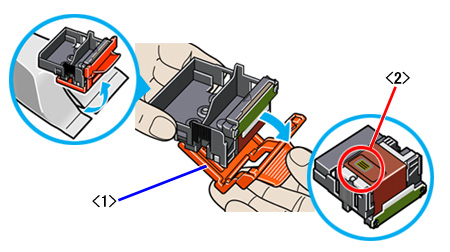
<1> 保護蓋
<2> 列印頭正面
注釋:
為了避免列印問題,請勿接觸列印頭的正面。
6. 將列印頭插入到列印頭固定座中。
備註:
將「Λ」標記與「V」標記對齊。
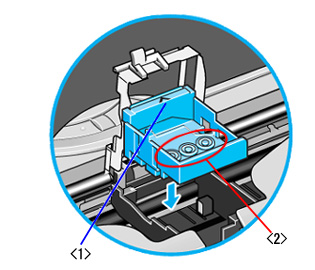
<1> 列印頭箭頭
<2> 供墨過濾器
注釋:
為了避免列印問題,請勿接觸列印頭供墨過濾器。
7. 完全放下並合上列印頭鎖定桿,直到聽到「卡噠」聲。
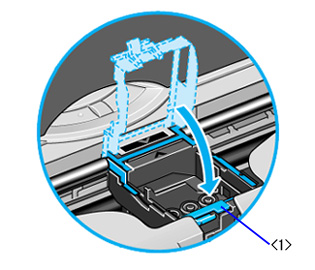
<1> 列印頭鎖定桿
8. 從包裝中取出黑色墨水盒(BCI-15 Black)。如下圖所示,拿起墨水盒,沿箭頭方向提起並擰下橙色保護蓋。
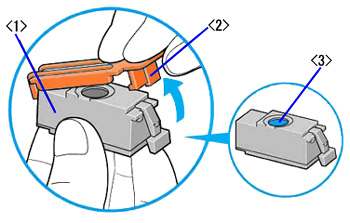
<1> 黑色墨水盒(BCI-15 Black)
<2> 保護蓋
<3> 墨水出口
注釋:
為了避免供墨問題,請勿接觸墨水出口。
9. 後部傾斜一定角度插入黑色墨水盒,使墨水盒上的標記「>」與列印頭鎖定桿上的「<」標記對齊。
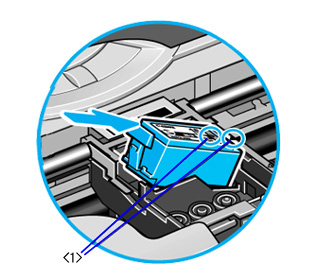
<1> 墨水盒及列印頭鎖定桿標記
10. 按下墨水盒上的「推(PUSH)」標記,直到聽到「卡噠」聲。
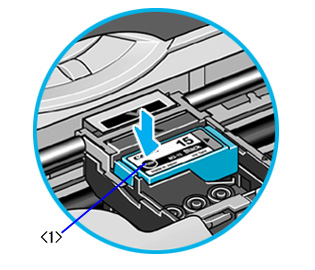
<1> 「推(PUSH)」 標記
11. 按照同樣的方法插入彩色墨水盒(BCI-16 Color)。
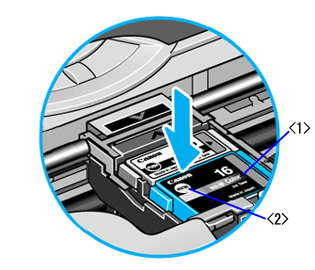
<1> 彩色墨水盒(BCI-16 Color)
<2> 「推(PUSH)」標記
注釋:
請勿安裝 BCI-15 彩色墨水盒(BCI-15 Color)。
使用 BCI-15 彩色墨水盒(BCI-15 Color)可能會影響色調。
使用 BCI-15 彩色墨水盒(BCI-15 Color)可能會影響色調。
12. 關閉列印頭蓋。
備註:
列印頭移至右端。
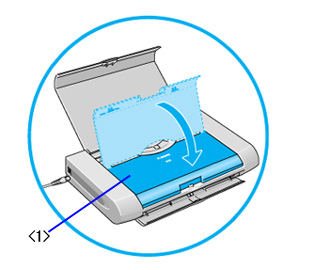
<1> 列印頭蓋